Runs verwalten#
Diese Dokumentation führt Sie durch die Verwaltung Ihrer Runs mit der CLI, dem SDK und der VS Code-Erweiterung.
Allgemein
Für die
CLIkönnen Siepf/pfazure run --helpim Terminal ausführen, um die Hilfenachrichten anzuzeigen.Für das
SDKkönnen Sie die Promptflow Python Library Reference einsehen undPFClient.runsfür weitere Run-Operationen überprüfen.
Werfen wir einen Blick auf die folgenden Themen
Einen Run erstellen#
Um einen Run anhand von Bulk-Inputs zu erstellen, können Sie die folgende YAML-Datei schreiben.
$schema: https://azuremlschemas.azureedge.net/promptflow/latest/Run.schema.json
flow: ../web_classification
data: ../webClassification1.jsonl
column_mapping:
   url: "${data.url}"
variant: ${summarize_text_content.variant_0}
Um einen Run anhand eines vorhandenen Runs zu erstellen, können Sie die folgende YAML-Datei schreiben.
$schema: https://azuremlschemas.azureedge.net/promptflow/latest/Run.schema.json
flow: ../classification_accuracy_evaluation
data: ../webClassification1.jsonl
column_mapping:
   groundtruth: "${data.answer}"
   prediction: "${run.outputs.category}"
run: <existing-flow-run-name>
Referenzieren Sie hier für detaillierte Informationen zur Spaltenzuordnung. Zusätzliche Informationen zum Flow-YAML-Schema finden Sie in der Run YAML Schema.
Nachdem Sie die YAML-Datei vorbereitet haben, verwenden Sie den folgenden CLI-Befehl, um sie zu erstellen
# create the flow run
pf run create -f <path-to-flow-run>

# create the flow run and stream output
pf run create -f <path-to-flow-run> --stream
Das erwartete Ergebnis ist wie folgt, wenn der Run erfolgreich erstellt wurde.
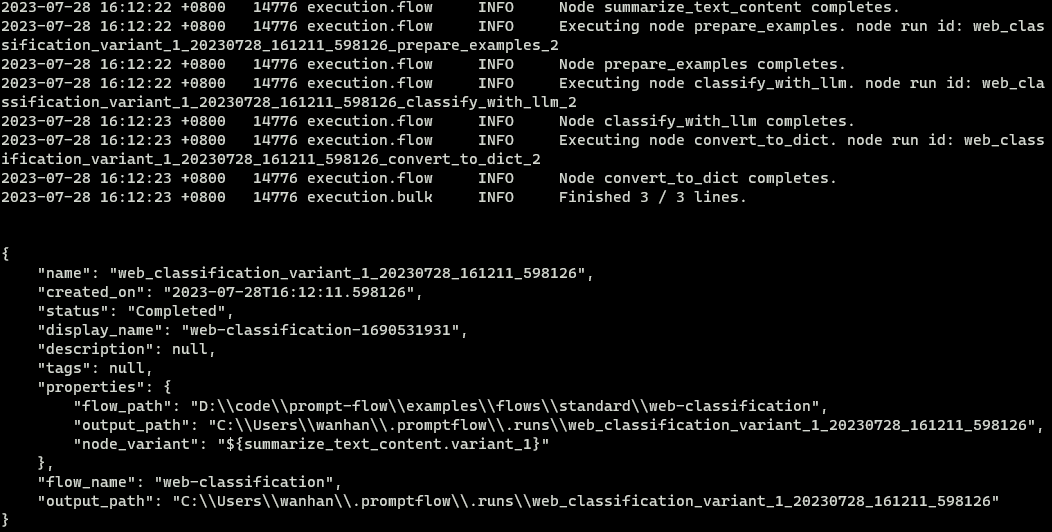
Mit dem SDK erstellen Sie ein Run-Objekt und übermitteln es mit PFClient. Der folgende Code-Schnipsel zeigt, wie die erforderliche Klasse importiert und der Run erstellt wird
from promptflow.client import PFClient
from promptflow.entities import Run

# Get a pf client to manage runs
pf = PFClient()

# Initialize an Run object
run = Run(
    flow="<path-to-local-flow>",
    # run flow against local data or existing run, only one of data & run can be specified.
    data="<path-to-data>",
    run="<existing-run-name>",
    column_mapping={"url": "${data.url}"},
    variant="${summarize_text_content.variant_0}"
)

# Create the run
result = pf.runs.create_or_update(run)
print(result)
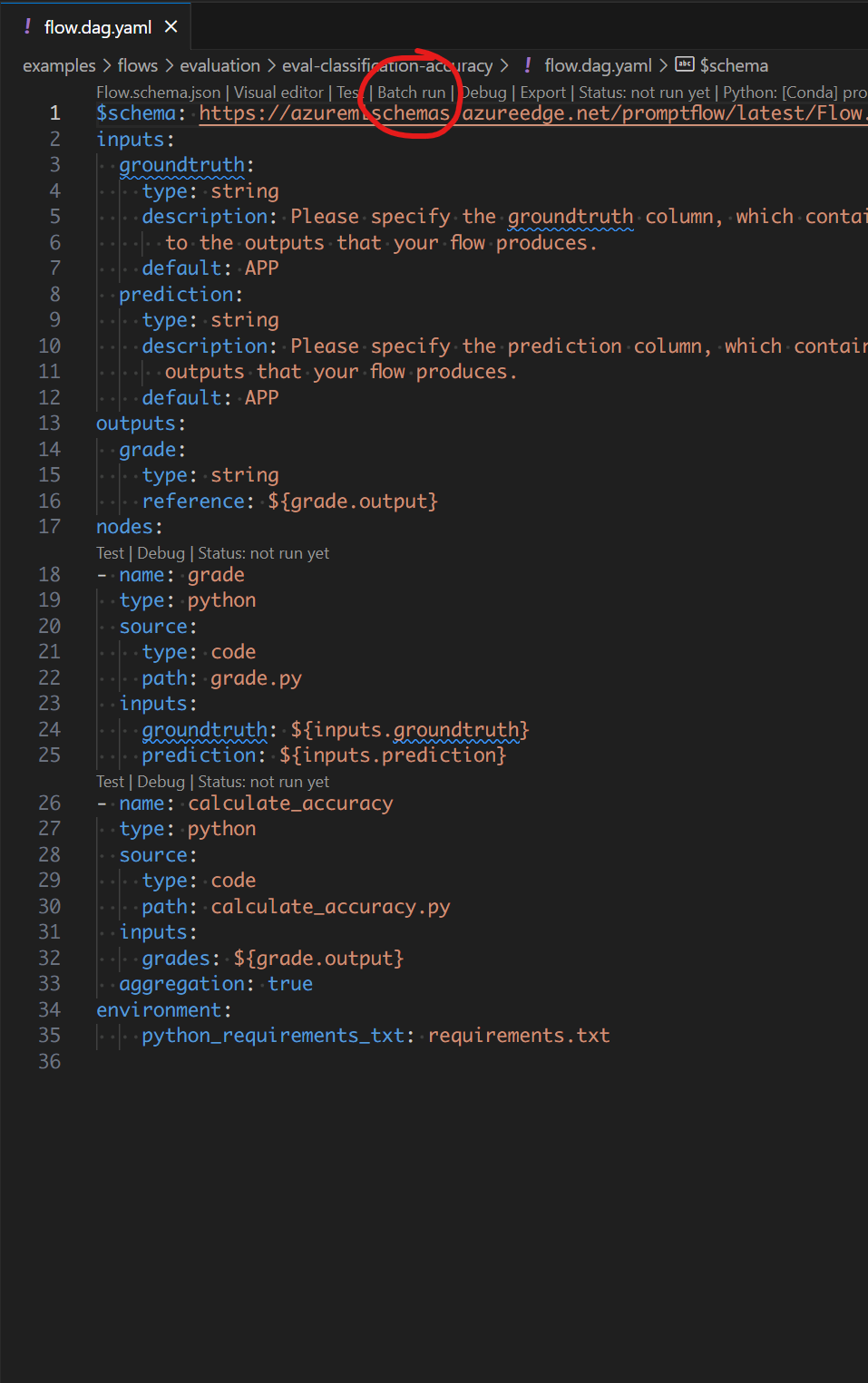
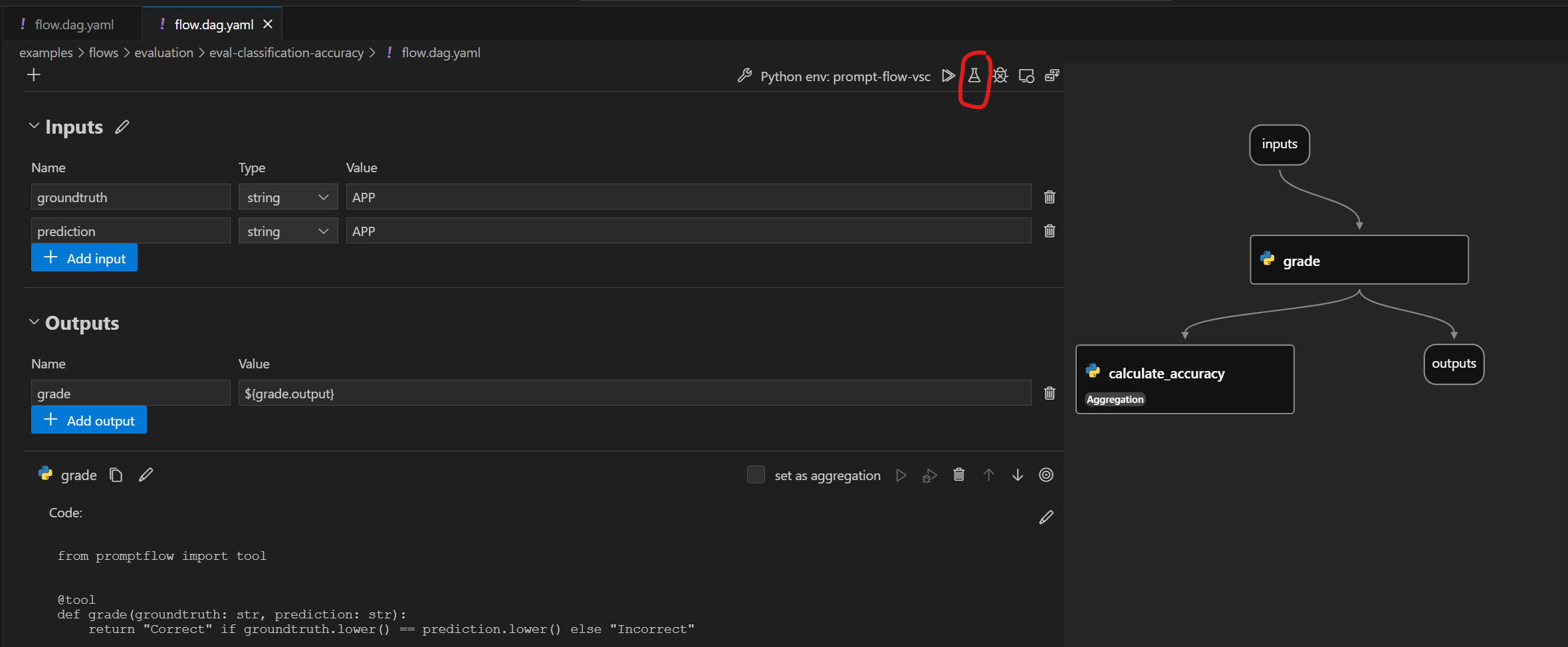
Sie können auf die Aktionen oben im Standard-YAML-Editor oder im visuellen Editor für die Dateien flow.dag.yaml klicken, um Batch-Runs für Flows auszulösen.
Einen Run abrufen#
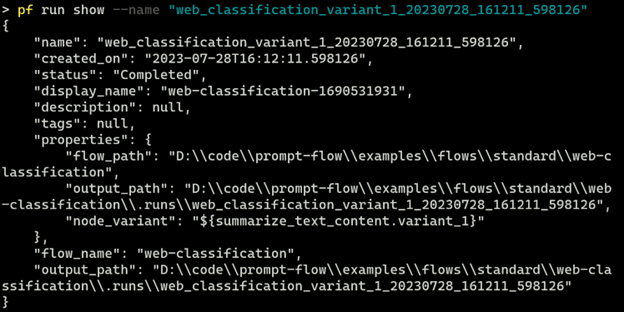
Einen Run in der CLI im JSON-Format abrufen.
pf run show --name <run-name>
Run mit PFClient anzeigen
from promptflow.client import PFClient
# Get a pf client to manage runs
pf = PFClient()
# Get and print the run
run = pf.runs.get(name="<run-name>")
print(run)
Run-Details anzeigen#
Run-Details im Tabellenformat abrufen.
pf run show-details --name <run-name>

Run-Details mit PFClient anzeigen
from promptflow.client import PFClient
from tabulate import tabulate

# Get a pf client to manage runs
pf = PFClient()
# Get and print the run-details
run_details = pf.runs.get_details(name="<run-name>")
print(tabulate(details.head(max_results), headers="keys", tablefmt="grid"))
Run-Metriken anzeigen#
Run-Metriken im JSON-Format abrufen.
pf run show-metrics --name <run-name>

Run-Metriken mit PFClient anzeigen
from promptflow.client import PFClient
import json

# Get a pf client to manage runs
pf = PFClient()
# Get and print the run-metrics
run_details = pf.runs.get_metrics(name="<run-name>")
print(json.dumps(metrics, indent=4))
Einen Run visualisieren#
Run im Browser visualisieren.
pf run visualize --names <run-name>
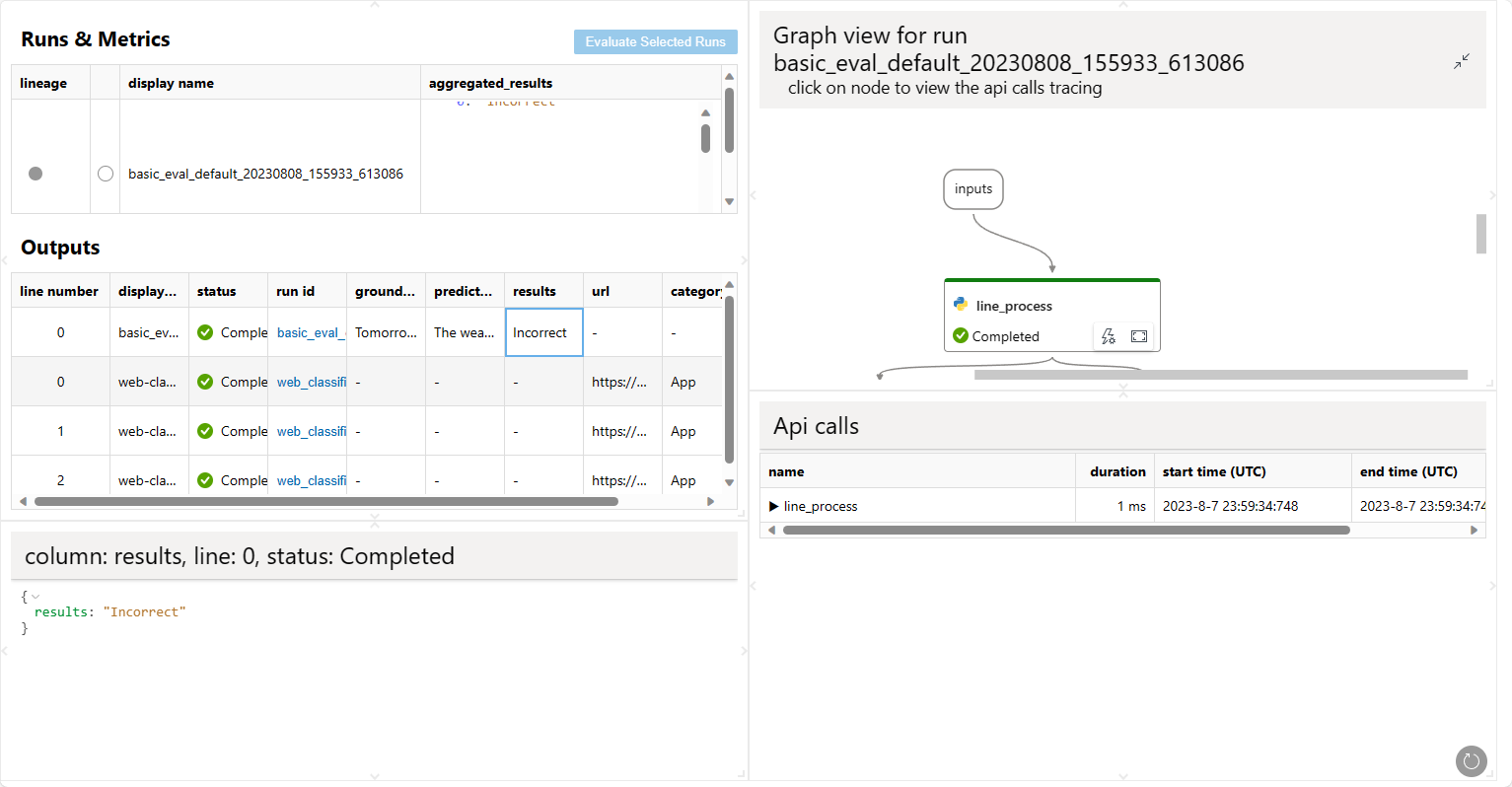
Ein Browser wird geöffnet und zeigt die Run-Ausgaben an.
Run mit PFClient visualisieren
from promptflow.client import PFClient

# Get a pf client to manage runs
pf = PFClient()
# Visualize the run
client.runs.visualize(runs="<run-name>")
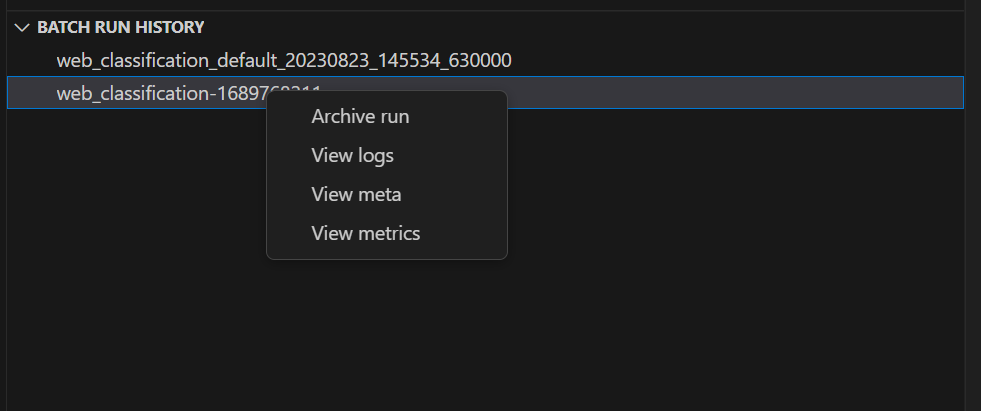
In der Hauptseitenleiste von VS Code > im Promptflow-Bereich gibt es eine Run-Liste. Diese listet alle Runs auf Ihrem Computer auf. Wählen Sie ein oder mehrere Elemente aus und klicken Sie oben rechts auf die Schaltfläche "Visualisieren", um die lokalen Runs zu visualisieren.
Runs auflisten#
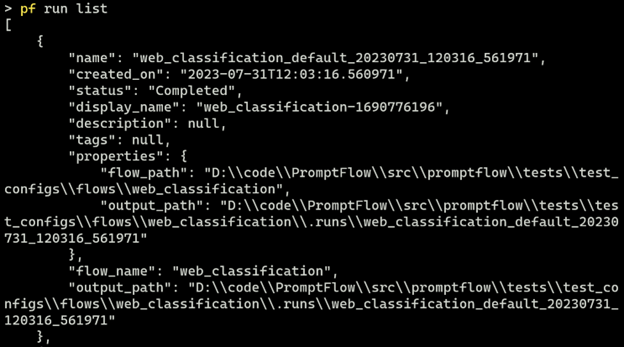
Runs im JSON-Format auflisten.
pf run list
Auflisten mit PFClient
from promptflow.client import PFClient

# Get a pf client to manage runs
pf = PFClient()
# list runs
runs = pf.runs.list()
print(runs)
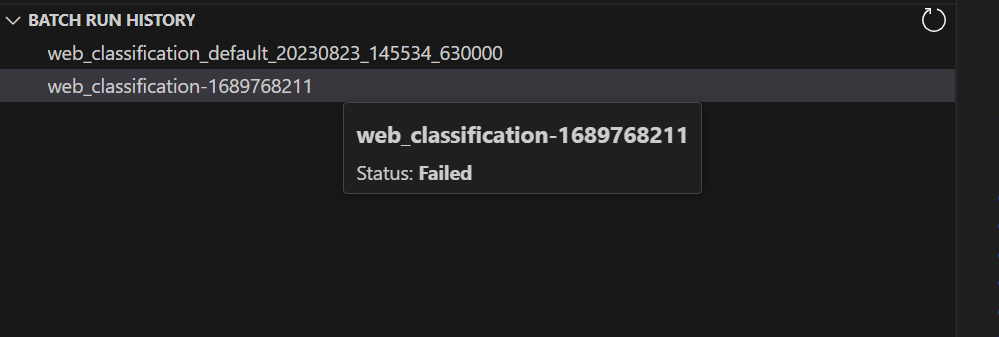
In der Hauptseitenleiste von VS Code > im Promptflow-Bereich gibt es eine Run-Liste. Diese listet alle Runs auf Ihrem Computer auf. Fahren Sie mit der Maus darüber, um weitere Details anzuzeigen. 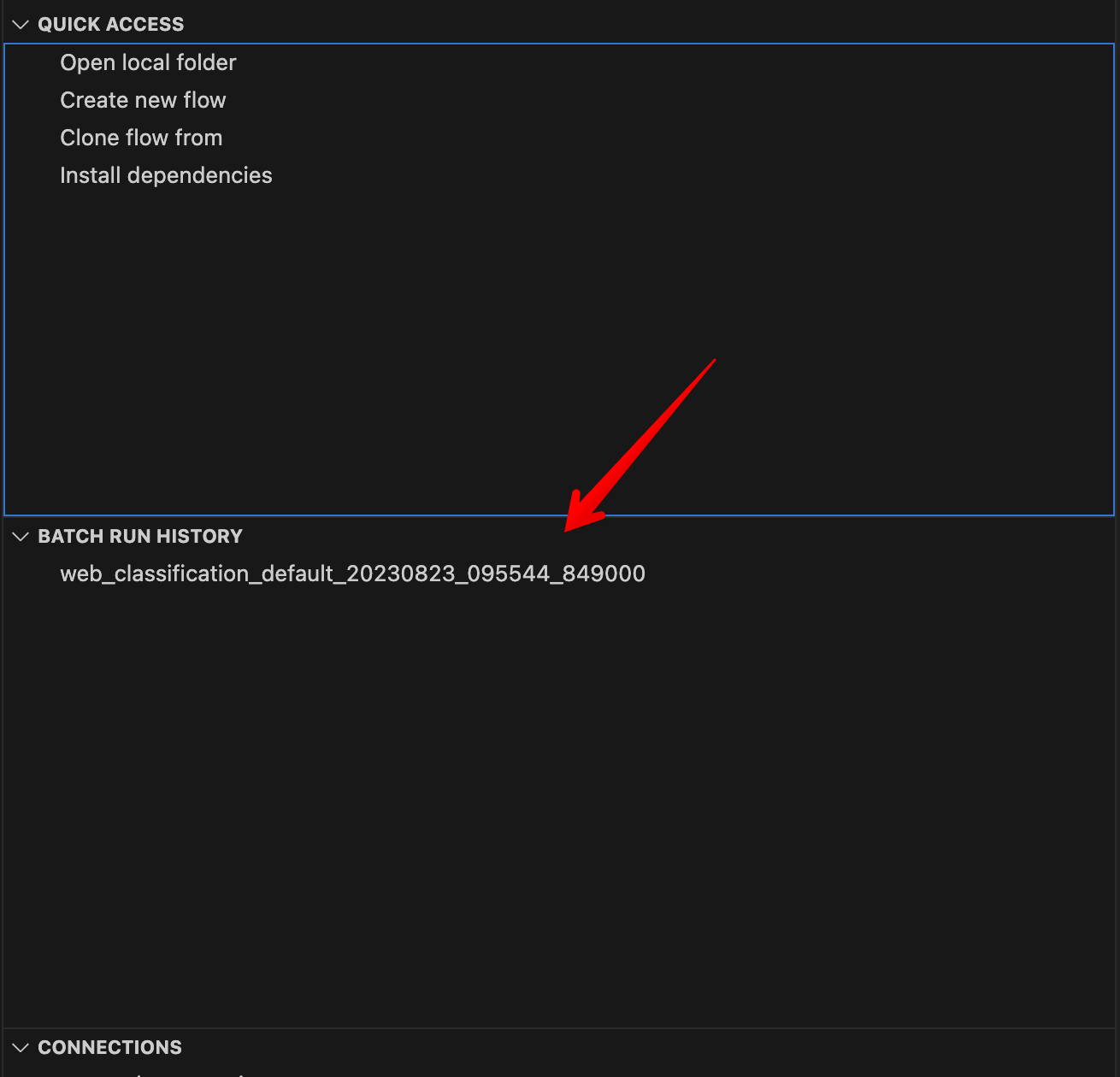
Einen Run aktualisieren#
Run-Metriken im JSON-Format abrufen.
pf run update --name <run-name> --set display_name=new_display_name
Run mit PFClient aktualisieren
from promptflow.client import PFClient

# Get a pf client to manage runs
pf = PFClient()
# Get and print the run-metrics
run = pf.runs.update(name="<run-name>", display_name="new_display_name")
print(run)
Einen Run archivieren#
Archivieren Sie den Run, damit er nicht in den Ergebnissen der Run-Liste angezeigt wird.
pf run archive --name <run-name>
Archivieren mit PFClient
from promptflow.client import PFClient

# Get a pf client to manage runs
pf = PFClient()
# archive a run
client.runs.archive(name="<run-name>")
Einen Run wiederherstellen#
Stellen Sie einen archivierten Run wieder her, damit er in den Ergebnissen der Run-Liste angezeigt werden kann.
pf run restore --name <run-name>
Wiederherstellen mit PFClient
from promptflow.client import PFClient

# Get a pf client to manage runs
pf = PFClient()
# restore a run
client.runs.restore(name="<run-name>")
Einen Run löschen#
Vorsicht: pf run delete ist unwiderruflich. Dieser Vorgang löscht den Run dauerhaft von Ihrer lokalen Festplatte. Sowohl die Run-Entität als auch die Ausgabedaten werden gelöscht.
Das Löschen schlägt fehl, wenn der Run-Name ungültig ist.
pf run delete --name <run-name>
Löschen mit PFClient
from promptflow.client import PFClient

# Get a pf client to manage runs
pf = PFClient()
# delete a run
client.runs.delete(name="run-name")