Hinzufügen eines Tool-Icons#
Ein Tool-Icon dient als grafische Darstellung Ihres Tools in der Benutzeroberfläche (UI). Befolgen Sie diese Anleitung, um ein benutzerdefiniertes Tool-Icon beim Entwickeln Ihres eigenen Tool-Pakets hinzuzufügen.
Das Hinzufügen eines benutzerdefinierten Tool-Icons ist optional. Wenn Sie keines bereitstellen, verwendet das System ein Standard-Icon.
Voraussetzungen#
Bitte stellen Sie sicher, dass Ihr Prompt Flow für VS Code auf Version 1.4.2 oder höher aktualisiert ist.
Erstellen Sie ein Tool-Paket wie in Tool-Paket erstellen und verwenden beschrieben.
Bereiten Sie ein benutzerdefiniertes Icon-Bild vor, das diese Anforderungen erfüllt
Verwenden Sie das Format PNG, JPG oder BMP.
16x16 Pixel, um Verzerrungen beim Ändern der Größe zu vermeiden.
Vermeiden Sie komplexe Bilder mit vielen Details oder Kontrasten, da diese möglicherweise nicht gut skaliert werden.
Siehe dieses Beispiel als Referenz.
Abhängigkeiten installieren, um Icon-Daten-URIs zu generieren
pip install pillow

Tool-Icon mit dem Parameter icon hinzufügen#
Führen Sie den folgenden Befehl in Ihrem Tool-Projektverzeichnis aus, um Ihre Tool-YAML automatisch zu generieren. Verwenden Sie den Parameter -i oder –icon, um ein benutzerdefiniertes Tool-Icon hinzuzufügen.
python <promptflow github repo>\scripts\tool\generate_package_tool_meta.py -m <tool_module> -o <tool_yaml_path> -i <tool-icon-path>
Hier verwenden wir ein bestehendes Tool-Projekt als Beispiel.
cd D:\proj\github\promptflow\examples\tools\tool-package-quickstart

python D:\proj\github\promptflow\scripts\tool\generate_package_tool_meta.py -m my_tool_package.tools.my_tool_1 -o my_tool_package\yamls\my_tool_1.yaml -i my_tool_package\icons\custom-tool-icon.png
In der automatisch generierten Tool-YAML-Datei wird der benutzerdefinierte Tool-Icon-Daten-URI im Feld icon hinzugefügt.
my_tool_package.tools.my_tool_1.my_tool:
  function: my_tool
  icon: data:image/png;base64,iVBORw0KGgoAAAANSUhEUgAAABAAAAAQCAYAAAAf8/9hAAACR0lEQVR4nKWS3UuTcRTHP79nm9ujM+fccqFGI5viRRpjJgkJ3hiCENVN/QMWdBHUVRdBNwX9ARHd2FVEWFLRjaS9XPmSC/EFTNOWc3Pi48y9PHNzz68L7UXTCvreHM65+PA953uElFLyHzLvHMwsJrnzfJqFeAan3cKV9mr8XseeAOXX5vqjSS53jdF+tIz1nIFAMDCzwpvJ5b87+LSYYHw+gcWkEAwluXnOR2Q1R+9YjJ7BKJG4zoXmqr0ddL3+QnV5EeUOK821LsJammcjEeZiafJScrd3bm8H6zkDd4mVztZKAK49/Mj8is4Z/35GPq9R5VJ5GYztDtB1HT1vovGQSiqVAqDugI3I6jpP3i9x9VQVfu8+1N/OvbWCqqqoBSa6h1fQNA1N0xiYTWJSBCZF8HgwSjQapbRQ2RUg5NYj3O6ZochmYkFL03S4mImIzjFvCf2xS5gtCRYXWvBUvKXjyEVeTN/DXuDgxsnuzSMK4HTAw1Q0hZba4NXEKp0tbpq9VkxCwTAETrsVwxBIBIYhMPI7YqyrtONQzSznJXrO4H5/GJ9LUGg0YFYydJxoYnwpj1s9SEN5KzZz4fYYAW6dr+VsowdFgamlPE/Hs8SzQZYzg0S+zjIc6iOWDDEc6uND+N12B9/VVu+mrd79o38wFCCdTeBSK6hxBii1eahxBlAtRbsDdmoiHGRNj1NZ7GM0NISvzM9oaIhiqwOO/wMgl4FsRpLf2KxGXpLNSLLInzH+CWBIA6RECIGUEiEUpDRACBSh8A3pXfGWdXfMgAAAAABJRU5ErkJggg==
  inputs:
    connection:
      type:
      - CustomConnection
    input_text:
      type:
      - string
  module: my_tool_package.tools.my_tool_1
  name: my_tool
  type: python
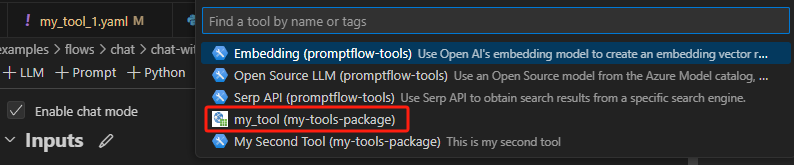
Tool-Icon in der VS Code-Erweiterung überprüfen#
Befolgen Sie die Schritte, um Ihr Tool aus der VS Code-Erweiterung zu verwenden. Ihr Tool wird mit dem benutzerdefinierten Icon angezeigt.
FAQ#
Kann ich das Tool-Icon-Bild vor dem Hinzufügen zu einem Tool in der Vorschau anzeigen?#
Ja, Sie können den folgenden Befehl im Stammverzeichnis ausführen, um einen Daten-URI für Ihr benutzerdefiniertes Tool-Icon zu generieren. Stellen Sie sicher, dass die Ausgabedatei die Erweiterung .html hat.
python <path-to-scripts>\tool\convert_image_to_data_url.py --image-path <image_input_path> -o <html_output_path>
Zum Beispiel
python D:\proj\github\promptflow\scripts\tool\convert_image_to_data_url.py --image-path D:\proj\github\promptflow\examples\tools\tool-package-quickstart\my_tool_package\icons\custom-tool-icon.png -o output.html
Der Inhalt von output.html sieht wie folgt aus. Öffnen Sie ihn in einem Webbrowser, um das Icon in der Vorschau anzuzeigen.
<html>
<body>
<img src="data:image/png;base64,iVBORw0KGgoAAAANSUhEUgAAABAAAAAQCAYAAAAf8/9hAAACR0lEQVR4nKWS3UuTcRTHP79nm9ujM+fccqFGI5viRRpjJgkJ3hiCENVN/QMWdBHUVRdBNwX9ARHd2FVEWFLRjaS9XPmSC/EFTNOWc3Pi48y9PHNzz68L7UXTCvreHM65+PA953uElFLyHzLvHMwsJrnzfJqFeAan3cKV9mr8XseeAOXX5vqjSS53jdF+tIz1nIFAMDCzwpvJ5b87+LSYYHw+gcWkEAwluXnOR2Q1R+9YjJ7BKJG4zoXmqr0ddL3+QnV5EeUOK821LsJammcjEeZiafJScrd3bm8H6zkDd4mVztZKAK49/Mj8is4Z/35GPq9R5VJ5GYztDtB1HT1vovGQSiqVAqDugI3I6jpP3i9x9VQVfu8+1N/OvbWCqqqoBSa6h1fQNA1N0xiYTWJSBCZF8HgwSjQapbRQ2RUg5NYj3O6ZochmYkFL03S4mImIzjFvCf2xS5gtCRYXWvBUvKXjyEVeTN/DXuDgxsnuzSMK4HTAw1Q0hZba4NXEKp0tbpq9VkxCwTAETrsVwxBIBIYhMPI7YqyrtONQzSznJXrO4H5/GJ9LUGg0YFYydJxoYnwpj1s9SEN5KzZz4fYYAW6dr+VsowdFgamlPE/Hs8SzQZYzg0S+zjIc6iOWDDEc6uND+N12B9/VVu+mrd79o38wFCCdTeBSK6hxBii1eahxBlAtRbsDdmoiHGRNj1NZ7GM0NISvzM9oaIhiqwOO/wMgl4FsRpLf2KxGXpLNSLLInzH+CWBIA6RECIGUEiEUpDRACBSh8A3pXfGWdXfMgAAAAABJRU5ErkJggg==" alt="My Image">
</body>
</html>
Kann ich einem bestehenden Tool-Paket ein Tool-Icon hinzufügen?#
Ja, Sie können auf den Abschnitt Icon in der Vorschau anzeigen verweisen, um den Daten-URI zu generieren, und den Daten-URI manuell zur YAML-Datei des Tools hinzufügen.
Kann ich Tool-Icons für den Dunkel- und Hellmodus separat hinzufügen?#
Ja, Sie können die Tool-Icon-Daten-URIs manuell hinzufügen oder den folgenden Befehl in Ihrem Tool-Projektverzeichnis ausführen, um Ihre Tool-YAML automatisch zu generieren. Verwenden Sie –icon-light, um ein benutzerdefiniertes Tool-Icon für den Hellmodus hinzuzufügen, und verwenden Sie –icon-dark, um ein benutzerdefiniertes Tool-Icon für den Dunkelmodus hinzuzufügen.
python <promptflow github repo>\scripts\tool\generate_package_tool_meta.py -m <tool_module> -o <tool_yaml_path> --icon-light <light-tool-icon-path> --icon-dark <dark-tool-icon-path>
Hier verwenden wir ein bestehendes Tool-Projekt als Beispiel.
cd D:\proj\github\promptflow\examples\tools\tool-package-quickstart

python D:\proj\github\promptflow\scripts\tool\generate_package_tool_meta.py -m my_tool_package.tools.my_tool_1 -o my_tool_package\yamls\my_tool_1.yaml --icon-light my_tool_package\icons\custom-tool-icon-light.png --icon-dark my_tool_package\icons\custom-tool-icon-dark.png
In der automatisch generierten Tool-YAML-Datei werden die Daten-URIs für das helle und dunkle Tool-Icon im Feld icon hinzugefügt.
my_tool_package.tools.my_tool_1.my_tool:
  function: my_tool
  icon:
    dark: data:image/png;base64,iVBORw0KGgoAAAANSUhEUgAAABAAAAAQCAIAAACQkWg2AAAB00lEQVR4nI1SO2iTURT+7iNNb16a+Cg6iJWqRKwVRIrWV6GVUkrFdqiVShBaxIIi4iY4iouDoy4ODkKn4uQkDs5FfEzFYjEtJYQo5P/z35j/3uNw7Z80iHqHC/ec8z3OuQeMMcYYAHenU8n84YMAABw7mo93dEQpAIyBAyAiF1Kq8/Wrl5fHR1x6tjC9uPBcSrlZD4BxIgIgBCei+bnC6cGxSuWHEEIIUa58H7l0dWZqwlqSUjhq7oDWEoAL584Y6ymljDHGmM543BhvaPAsAKLfEjIyB6BeryPw796+EWidUInr16b5z6rWAYCmKXeEEADGRy+SLgXlFfLWbbWoyytULZ4f6Hee2yDgnAG4OVsoff20try08eX92vLSzJVJAJw3q7dISSnDMFx48UypeCa97cPHz7fu3Y/FYo1Go8nbCiAiIUStVus/eaKvN691IAQnsltI24wZY9Kp1Ju373K5bDKZNMa6gf5ZIWrG9/0g0K3W/wYIw3Dvnq6dO7KNMPwvgOf5x3uPHOrp9n3/HwBrLYCu3bv6Tg0PjU0d2L8PAEWfDKCtac6YIVrfKN2Zn8tkUqvfigBaR88Ya66uezMgl93+9Mmjxw8fJBIqWv7NAvwCHeuq7gEPU/QAAAAASUVORK5CYII=
    light: data:image/png;base64,iVBORw0KGgoAAAANSUhEUgAAABAAAAAQCAIAAACQkWg2AAAB2UlEQVR4nH1SO2hUQRQ9c18K33u72cXs7jOL8UeQCCJoJaIgKAiCWKilaGNlYREFDRGNjayVWKiFFmITECFKJKIokQRRsDFENoooUchHU5qdWZ2512KymxcNOcUwc5nDuefeA2FhZpGFU0S0Mf5S0zpdF2FhISgopUREKfXj59yhoycmPn4GAKDncuXa9VtKKWYGACgowHOdc9a6g0eOA7mx8apzzlp76vRZoGXw6XMRsdb6nwSAmYnoQ3Xi5fBIdk2SiSMiCoKgNZslteruvX4ASikvSwAEAGDqdYhAXO+VypevkwODQ4+HnlGcq2mDNLwtZq5pvWP3AYRJ0Lq2uG5rWNgYFjaBVt+8c19E/jRaWvQgImPj1e279ufaN8elzly5K1/u6r7QZ51zrjmoBqHJ+TU/39ax5cy5i53bdnb39KXtLpr28OMLgiCfz78YHpmemi0W2piZWdIWaMmDCIDWet/ePUlS0toQUWM8yxG8jrVuw/qOTBw19rUiQUQoCGZm50z9txf8By3/K0Rh+PDRk8lv3+MoWklBBACmpmdKxcKn96O3b1SqC6FSyxOUgohk4pjZ9T8YeDX6ptye+PoSpNIrfkGv3747fOzk+UtXjTE+BM14M8tfl7BQR9VzUXEAAAAASUVORK5CYII=
  inputs:
    connection:
      type:
      - CustomConnection
    input_text:
      type:
      - string
  module: my_tool_package.tools.my_tool_1
  name: my_tool
  type: python
Hinweis: Sowohl helle als auch dunkle Icons sind optional. Wenn Sie entweder ein helles oder ein dunkles Icon festlegen, wird es in seinem jeweiligen Modus verwendet, und das System-Standard-Icon wird im anderen Modus verwendet.