Erstellen und Verwenden Ihrer eigenen benutzerdefinierten stark typisierten Verbindung#
Verbindungen bieten eine sichere Methode zur Verwaltung von Anmeldeinformationen für externe APIs und Datenquellen in Prompt Flow. Dieser Leitfaden erklärt, wie Sie eine benutzerdefinierte stark typisierte Verbindung erstellen und verwenden.
Was ist eine benutzerdefinierte stark typisierte Verbindung?#
Eine benutzerdefinierte stark typisierte Verbindung in Prompt Flow ermöglicht es Ihnen, eine benutzerdefinierte Verbindungsklasse mit stark typisierten Schlüsseln zu definieren. Dies bietet die folgenden Vorteile:
Verbesserte Benutzererfahrung – keine manuelle Eingabe von Verbindungsschlüsseln erforderlich.
Umfangreiche IntelliSense-Erfahrung – die Definition von Schlüsseltypen ermöglicht Echtzeitvorschläge und automatische Vervollständigung verfügbarer Schlüssel, während Sie in VS Code arbeiten.
Zentrale Stelle zur Anzeige verfügbarer Schlüssel und Datentypen.
Andere Verbindungstypen finden Sie unter Verbindungen.
Voraussetzungen#
Stellen Sie sicher, dass Ihr Prompt Flow für VS Code auf mindestens Version 1.2.1 aktualisiert ist.
Installieren Sie das promptflow-Paket und stellen Sie sicher, dass dessen Version 0.1.0b8 oder neuer ist.
pip install promptflow>=0.1.0b8
Erstellen einer benutzerdefinierten stark typisierten Verbindung#
Befolgen Sie diese Schritte, um eine benutzerdefinierte stark typisierte Verbindung zu erstellen:
Definieren Sie eine Python-Klasse, die von
CustomStrongTypeConnectionerbt.
[!Hinweis] Bitte vermeiden Sie die direkte Verwendung der Klasse
CustomStrongTypeConnection.
Verwenden Sie den Secret-Typ, um sichere Schlüssel zu kennzeichnen. Dies erhöht die Sicherheit, indem geheime Schlüssel ausgeblendet werden.
Dokumentieren Sie mit Docstrings, die jeden Schlüssel erklären.
Zum Beispiel
from promptflow.connections import CustomStrongTypeConnection
from promptflow.contracts.types import Secret


class MyCustomConnection(CustomStrongTypeConnection):
    """My custom strong type connection.

    :param api_key: The api key.
    :type api_key: Secret
    :param api_base: The api base.
    :type api_base: String
    """
    api_key: Secret
    api_base: str = "This is a fake api base."
Ein vollständiges Beispiel finden Sie in diesem Beispiel.
Verwenden Sie die Verbindung in einem Flow#
Sobald Sie eine benutzerdefinierte stark typisierte Verbindung erstellt haben, gibt es zwei Möglichkeiten, sie in Ihren Flows zu verwenden:
Mit Paket-Tools:#
Beziehen Sie sich auf Erstellen und Verwenden eines Tool-Pakets, um Ihr Tool-Paket mit der Verbindung zu erstellen und zu installieren.
Entwickeln Sie einen Flow mit benutzerdefinierten Tools. Nehmen Sie diesen Ordner als Beispiel.
Erstellen Sie eine benutzerdefinierte stark typisierte Verbindung mit einer der folgenden Methoden:
Wenn der Verbindungstyp noch nicht erstellt wurde, klicken Sie auf die Schaltfläche „Verbindung hinzufügen“, um die Verbindung zu erstellen.
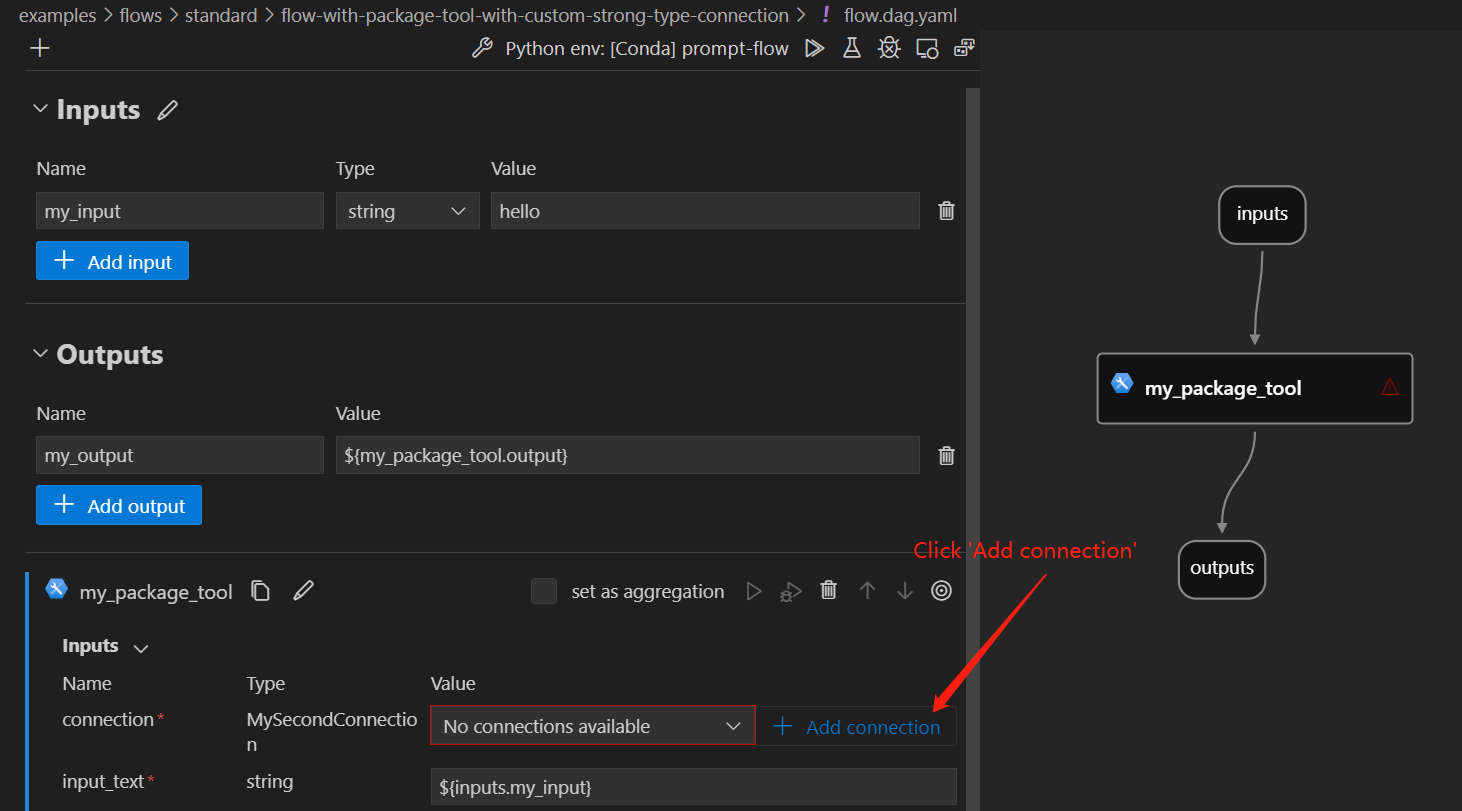
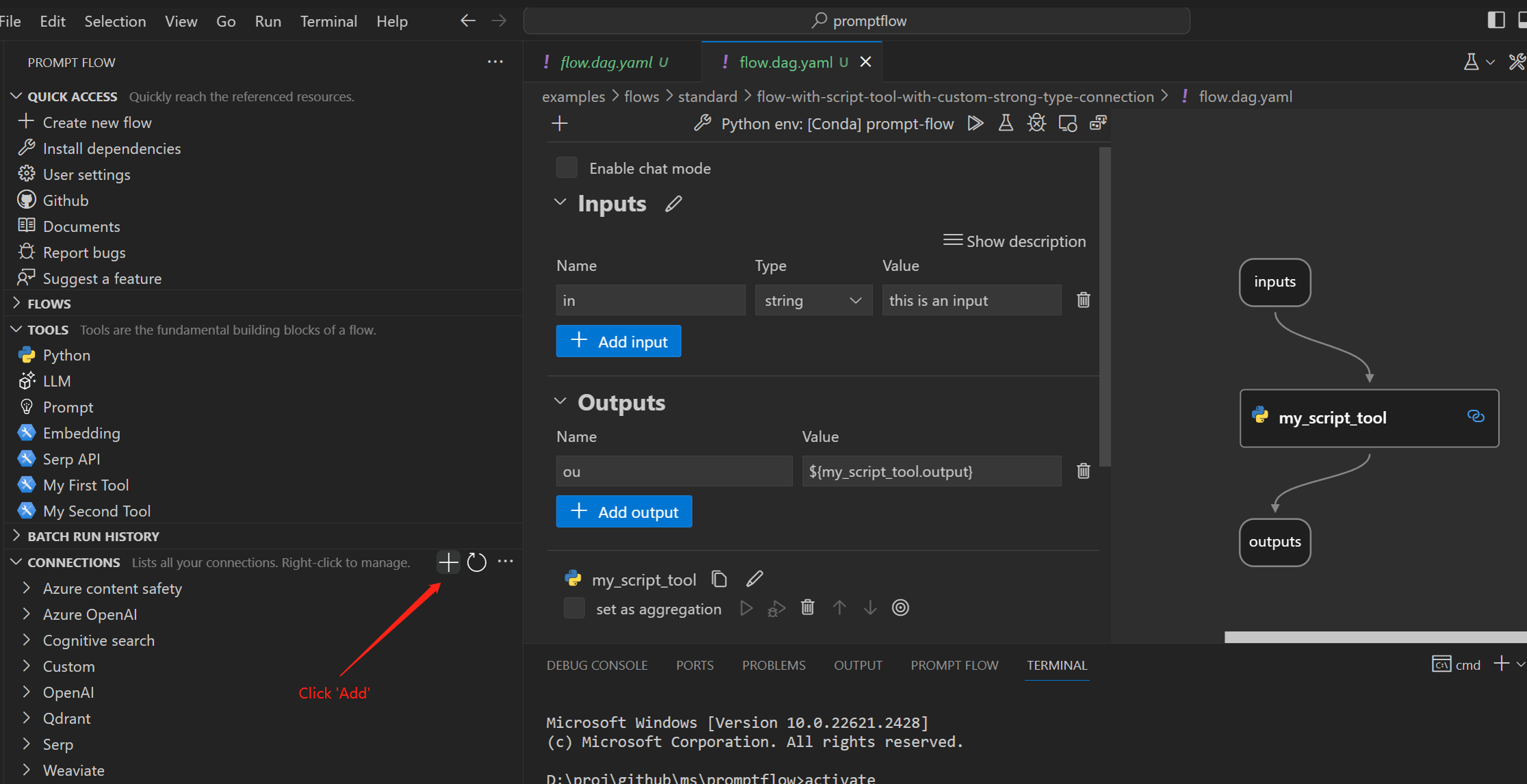
Klicken Sie im Abschnitt CONNECTIONS auf das Pluszeichen „Verbindung erstellen“.
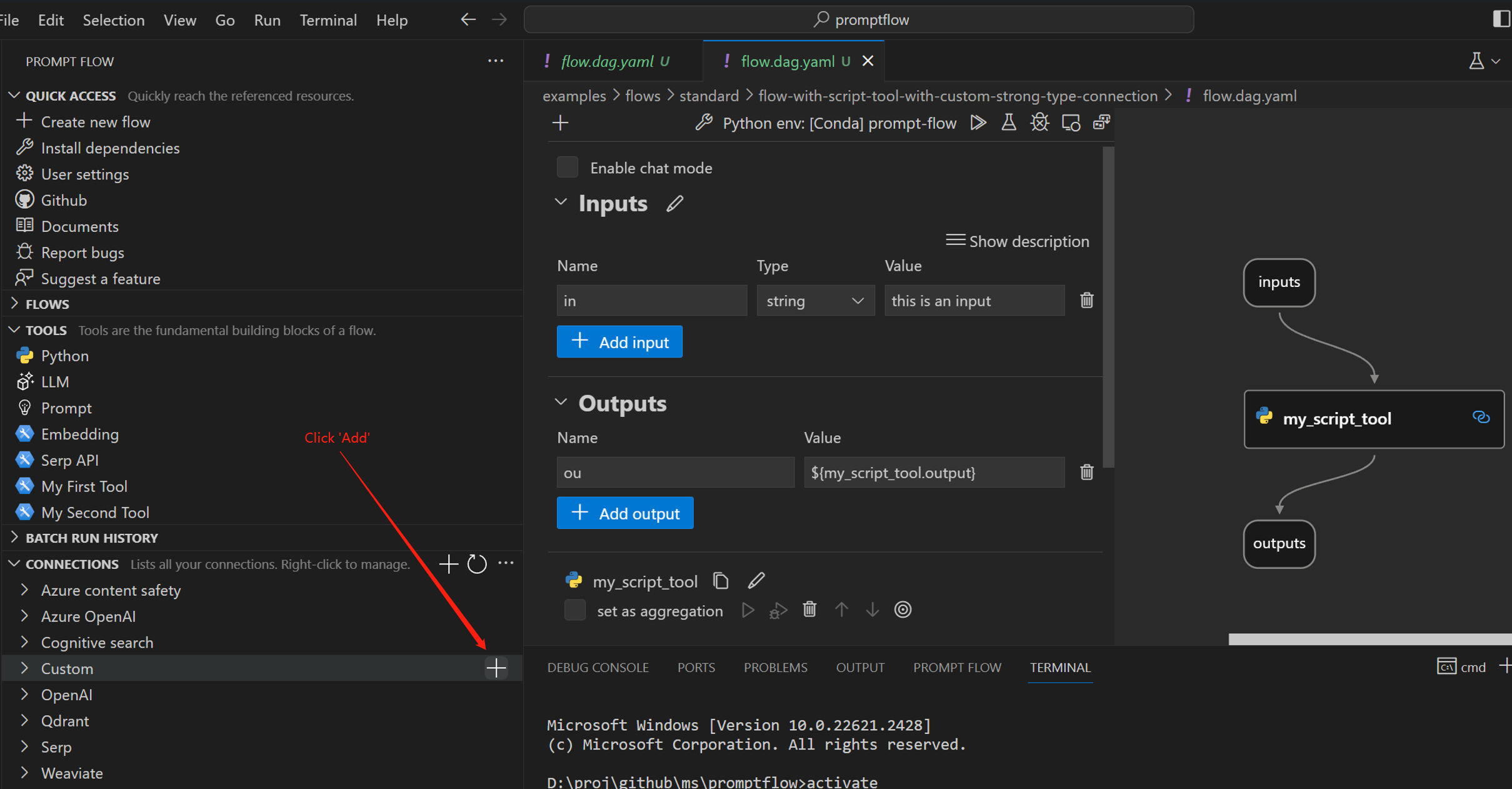
Klicken Sie im benutzerdefinierten Bereich auf das Pluszeichen „Verbindung erstellen“.
Füllen Sie die
Werteaus, beginnend mitto-replace-within der Verbindungsvorlage.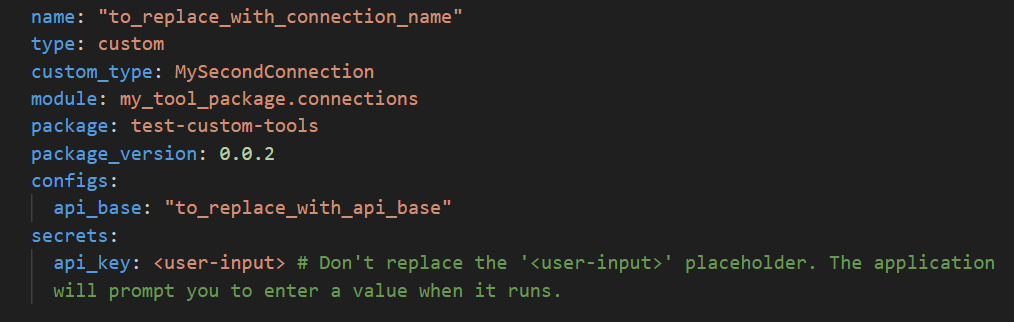
Führen Sie den Flow mit der erstellten benutzerdefinierten stark typisierten Verbindung aus.
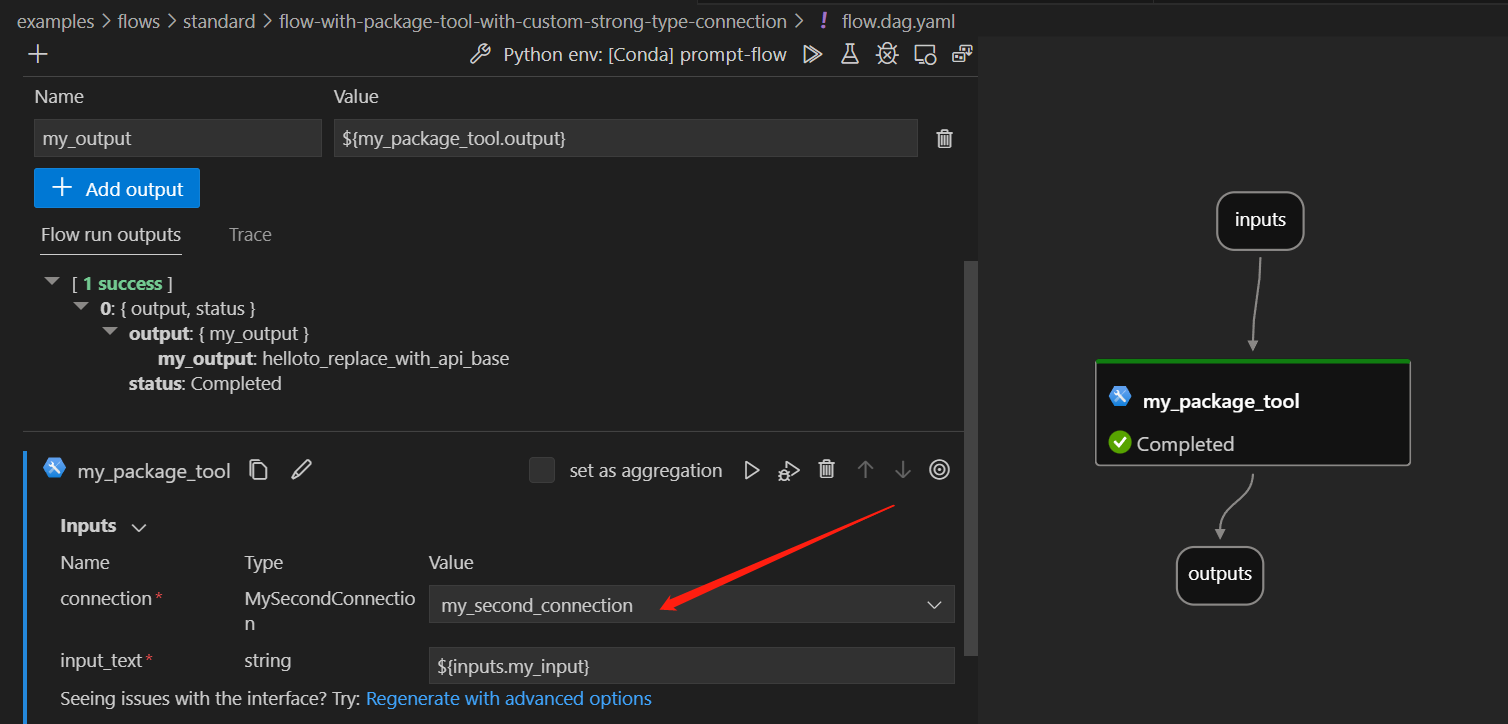
Mit Skript-Tools:#
Entwickeln Sie einen Flow mit Python-Skript-Tools. Nehmen Sie diesen Ordner als Beispiel.
Erstellen Sie eine
CustomConnection. Füllen Sie dieSchlüsselundWertein der Verbindungsvorlage aus.
Führen Sie den Flow mit der erstellten benutzerdefinierten Verbindung aus.
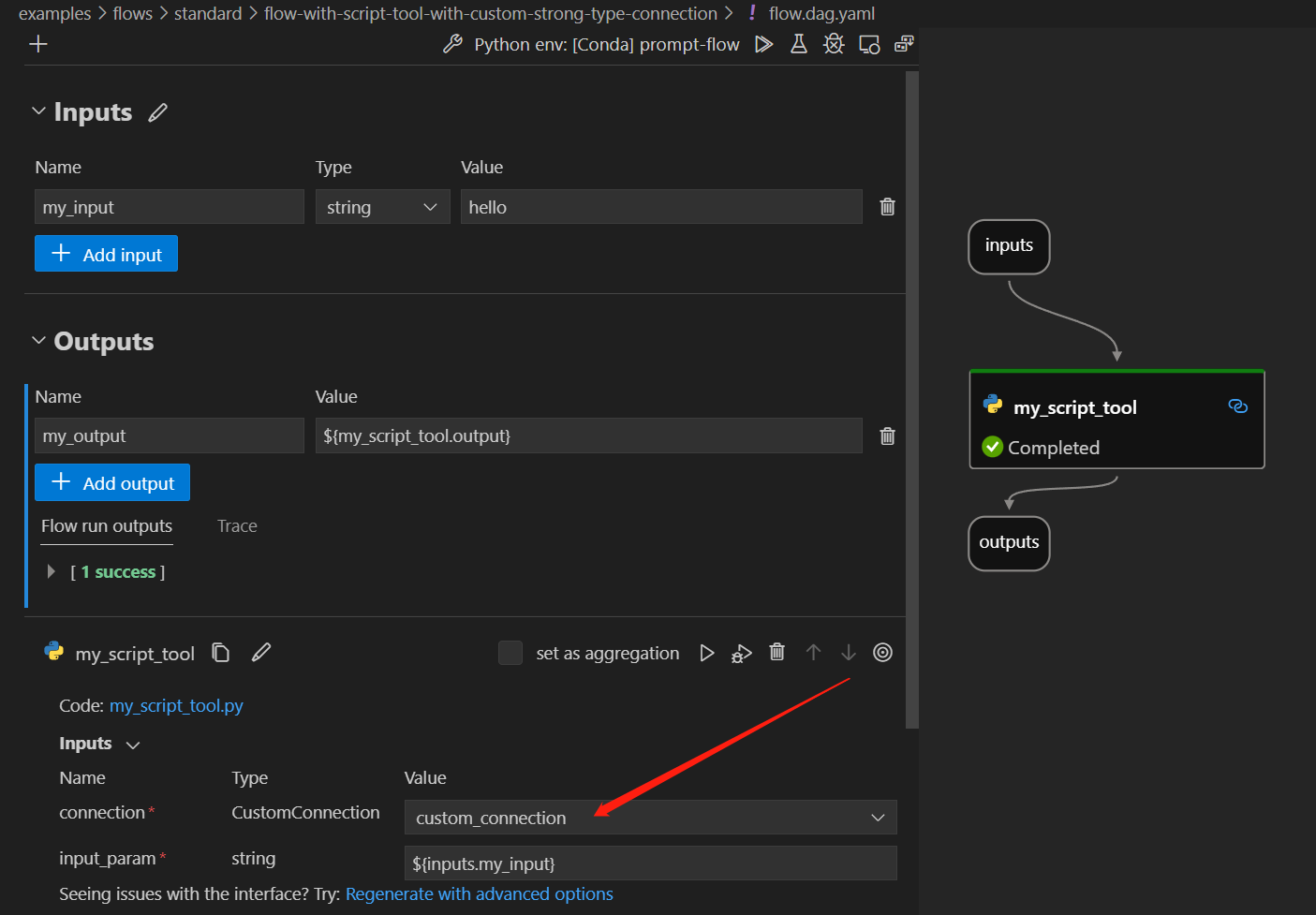
Lokal zu Cloud#
Beim Erstellen der erforderlichen Verbindungen in Azure AI müssen Sie eine CustomConnection erstellen. In der Knotenoberfläche Ihres Flows wird diese Verbindung als Typ CustomConnection angezeigt.
Weitere Details finden Sie unter Prompt Flow in Azure AI ausführen.
Hier ist ein Beispielbefehl:
pfazure run create --subscription 96aede12-2f73-41cb-b983-6d11a904839b -g promptflow -w my-pf-eus --flow D:\proj\github\ms\promptflow\examples\flows\standard\flow-with-package-tool-using-custom-strong-type-connection --data D:\proj\github\ms\promptflow\examples\flows\standard\flow-with-package-tool-using-custom-strong-type-connection\data.jsonl --runtime test-compute
FAQs#
Ich habe die Schritte zum Erstellen einer benutzerdefinierten stark typisierten Verbindung befolgt, aber sie wird nicht angezeigt. Was könnte das Problem sein?#
Sobald das neue Tool-Paket in Ihrer lokalen Umgebung installiert ist, ist ein Neuladen des Fensters erforderlich. Diese Aktion stellt sicher, dass die neuen Tools und benutzerdefinierten stark typisierten Verbindungen sichtbar und zugänglich werden.