Bereitstellen eines Flows über den Entwicklungsserver#
Sobald Sie einen Flow erstellt und gründlich getestet haben, können Sie ihn als HTTP-Endpunkt verwenden.
Wir werden den web-classification als Beispiel verwenden, um zu zeigen, wie ein Flow bereitgestellt wird.
Stellen Sie sicher, dass Sie die Verbindung erstellt haben, die für den Flow erforderlich ist. Andernfalls können Sie sich auf die Einrichtung der Verbindung für web-classification beziehen.
Hinweis: Wir verwenden relevante Umgebungsvariablen ({connection_name}_{key_name}), um Verbindungskonfigurationen im Serving-Modus zu überschreiben. Leerzeichen im Verbindungsnamen werden direkt aus dem Namen der Umgebungsvariable entfernt. Wenn es beispielsweise eine benutzerdefinierte Verbindung namens „custom_connection“ mit einem Konfigurationsschlüssel namens „chat_deployment_name“ gibt, versucht die Funktion standardmäßig, „chat_deployment_name“ aus der Umgebungsvariable „CUSTOM_CONNECTION_CHAT_DEPLOYMENT_NAME“ abzurufen. Wenn die Umgebungsvariable nicht gesetzt ist, wird der ursprüngliche Wert als Fallback verwendet.
Die folgenden CLI-Befehle ermöglichen es Ihnen, einen Flow-Ordner als Endpunkt zu servieren. Durch Ausführen dieses Befehls wird eine Flask-App in der Umgebung gestartet, in der der Befehl ausgeführt wird. Stellen Sie sicher, dass alle vom Flow benötigten Voraussetzungen installiert sind.
# Serve the flow at localhost:8080
pf flow serve --source <path-to-your-flow-folder> --port 8080 --host localhost
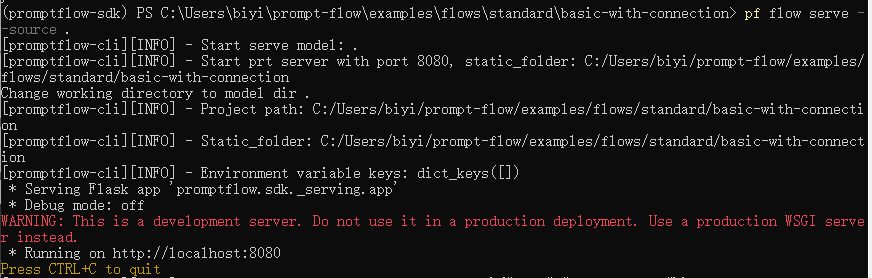
Das erwartete Ergebnis ist wie folgt, wenn der Flow erfolgreich bereitgestellt wurde, und der Prozess wird am Laufen gehalten, bis er manuell beendet wird.
Im visuellen Editor wählen Sie: 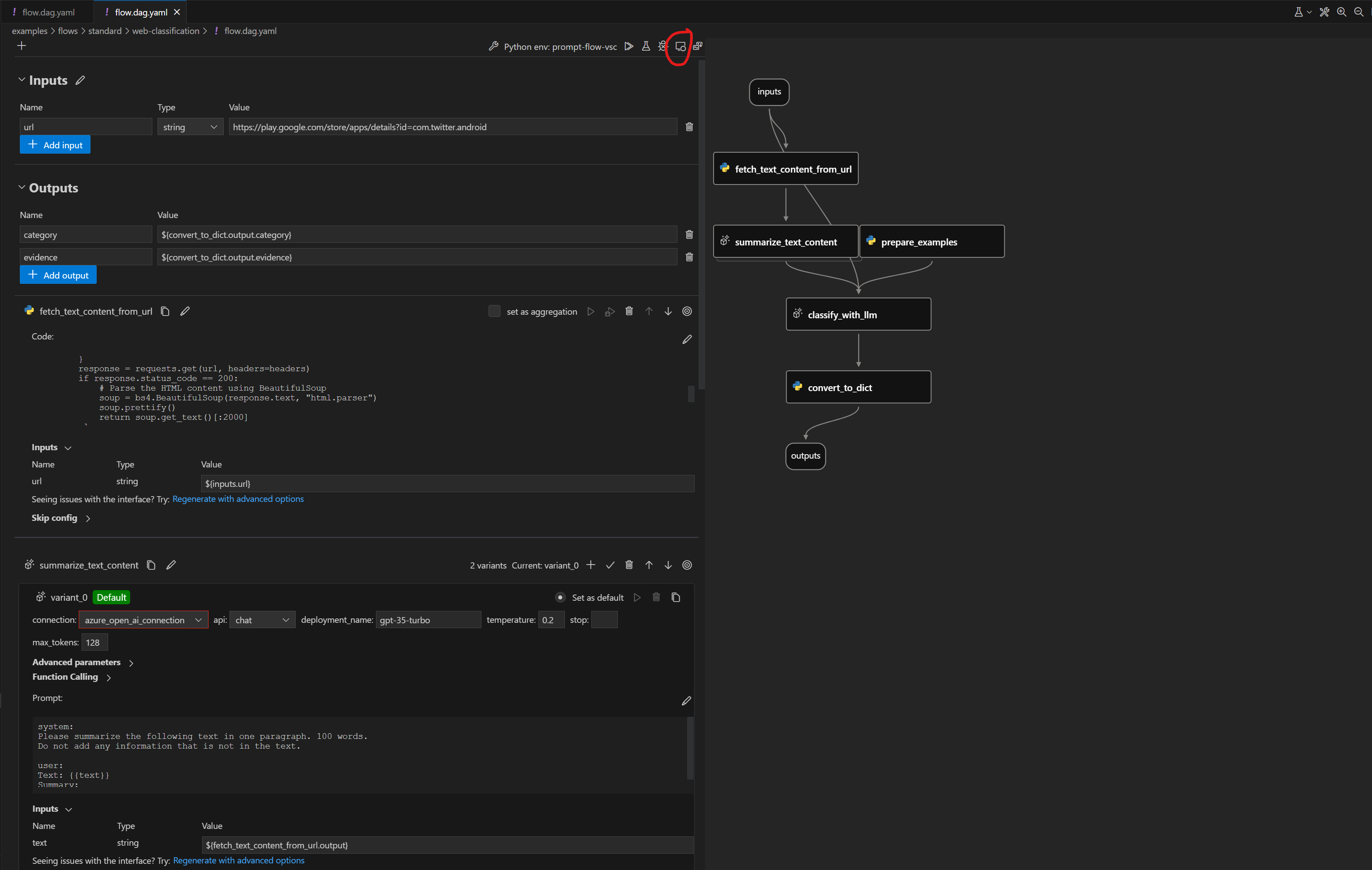 dann wählen Sie das Format:
 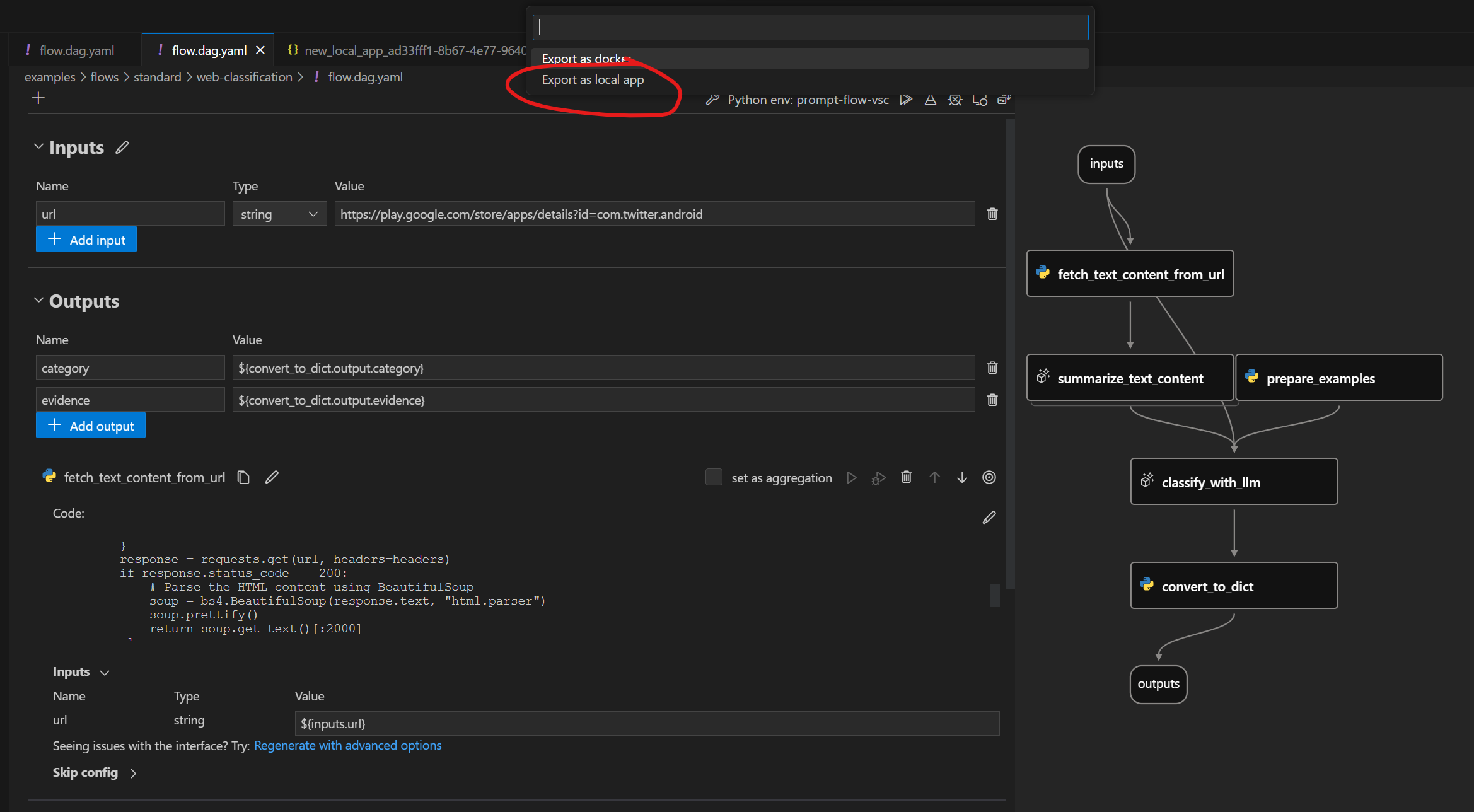 dann im YAML-Editor: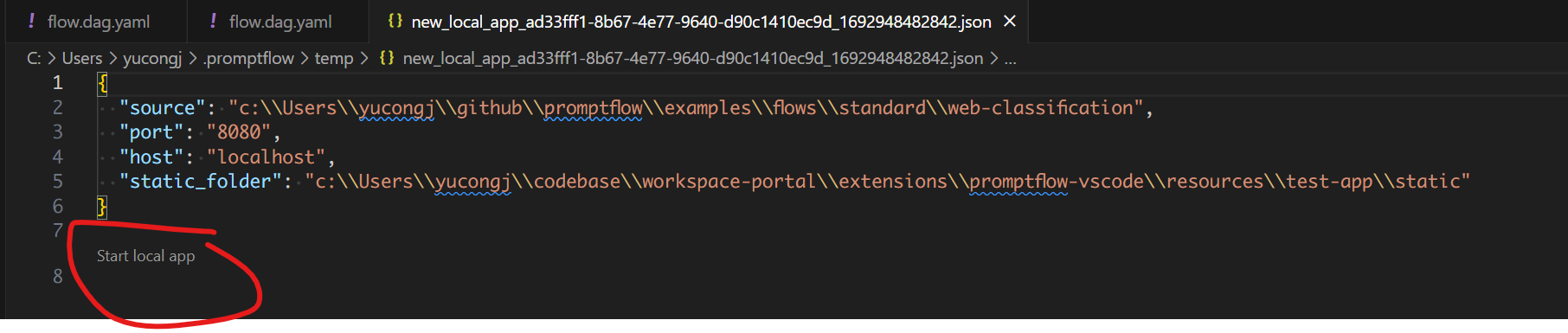
Endpunkt testen#
Sie können ein weiteres Terminal öffnen, um den Endpunkt mit dem folgenden Befehl zu testen
curl https://:8080/score --data '{"url":"https://play.google.com/store/apps/details?id=com.twitter.android"}' -X POST -H "Content-Type: application/json"
Sie können ein weiteres Terminal öffnen, um den Endpunkt mit dem folgenden Befehl zu testen
Invoke-WebRequest -URI http://localhost:8080/score -Body '{"url":"https://play.google.com/store/apps/details?id=com.twitter.android"}' -Method POST -ContentType "application/json"
Der Entwicklungsserver verfügt über eine integrierte Webseite, die Sie zum Testen des Flows verwenden können. Öffnen Sie „https://:8080“ in Ihrem Browser. 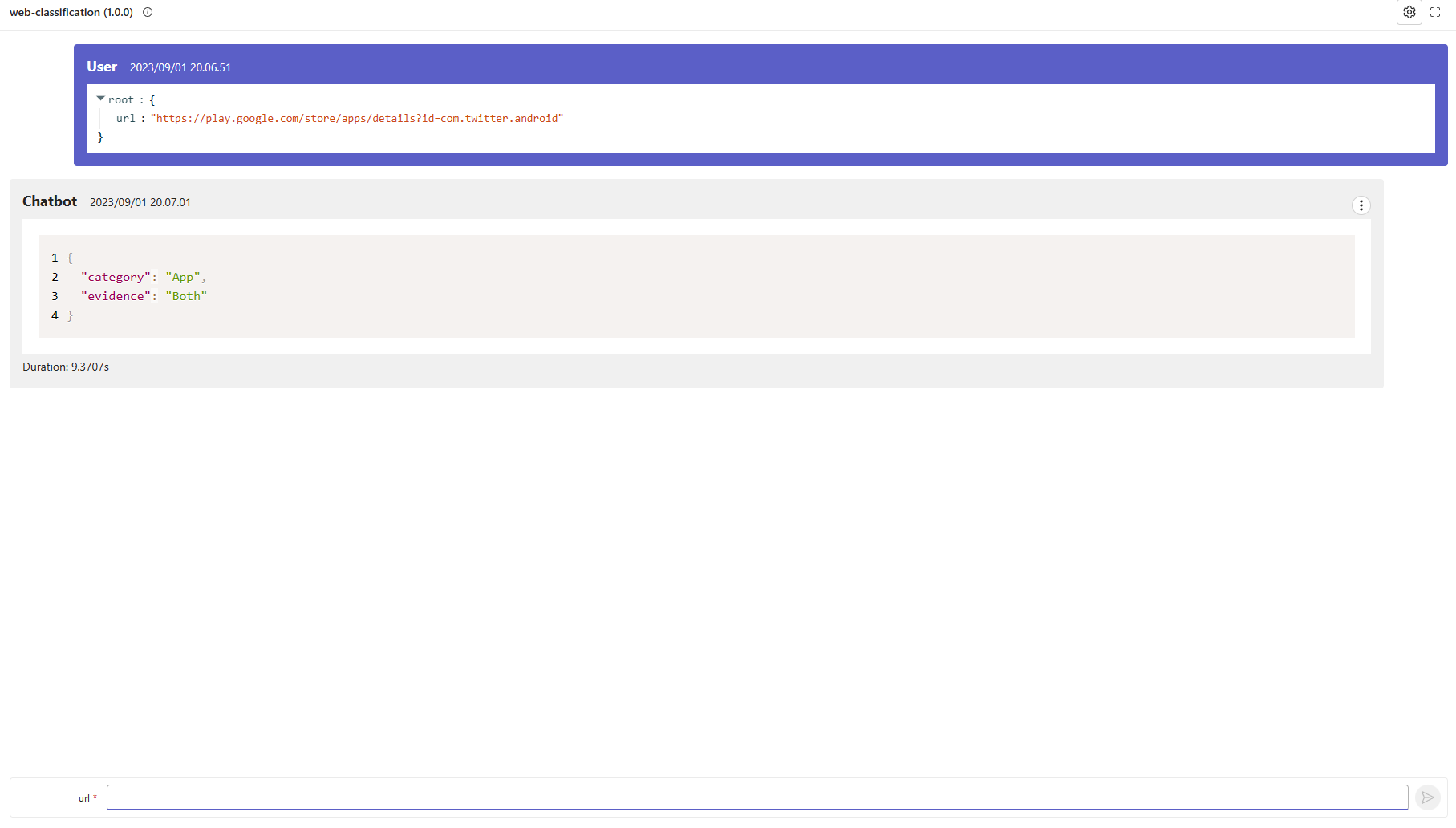
Nächste Schritte#
Probieren Sie das Beispiel hier aus.
Siehe, wie man einen Flow mit Docker bereitstellt.
Siehe, wie man einen Flow mit Kubernetes bereitstellt.