Bereitstellen für Azure App Service#
Azure App Service ist ein HTTP-basierter Dienst zum Hosten von Webanwendungen, REST-APIs und mobilen Backends. Die Skripte (deploy.sh für Bash und deploy.ps1 für PowerShell) in diesem Ordner helfen bei der Bereitstellung des Docker-Images für Azure App Service.
Dieses Beispiel demonstriert, wie web-classification bereitgestellt wird, um einen Flow mithilfe von Azure App Service zu verteilen.
Erstellen einer App im Docker-Format#
Verwenden Sie den folgenden Befehl, um eine App im Docker-Format zu erstellen
pf flow build --source ../../flows/standard/web-classification --output dist --format docker
Beachten Sie, dass alle abhängigen Verbindungen vor dem Erstellen im Docker-Format erstellt werden müssen.
Bereitstellen mit Azure App Service#
Die beiden Skripte führen die folgenden Aktionen aus
Erstellen einer Ressourcengruppe, falls nicht vorhanden.
Erstellen und Pushen des Images in die Docker-Registry.
Erstellen eines App Service-Plans mit der angegebenen SKU.
Erstellen einer App mit dem angegebenen Namen, Festlegen des Container-Images für die Bereitstellung auf das gepushte Docker-Image.
Einrichten der Umgebungsvariablen für die App.
Beispielbefehl für die Verwendung des Bash-Skripts
bash deploy.sh --path dist -i <image_tag> --name my-app-23d8m -r <docker registry> -g <resource_group>
Sehen Sie sich die vollständigen Parameter mit bash deploy.sh -h an.
Beispielbefehl für die Verwendung des PowerShell-Skripts
.\deploy.ps1 -Path dist -i <image_tag> -n my-app-23d8m -r <docker registry> -g <resource_group>
Sehen Sie sich die vollständigen Parameter mit .\deploy.ps1 -h an.
Beachten Sie, dass der name einen eindeutigen FQDN als AppName.azurewebsites.net erzeugt.
Web-App anzeigen und testen#
Die Web-App finden Sie über das Azure-Portal
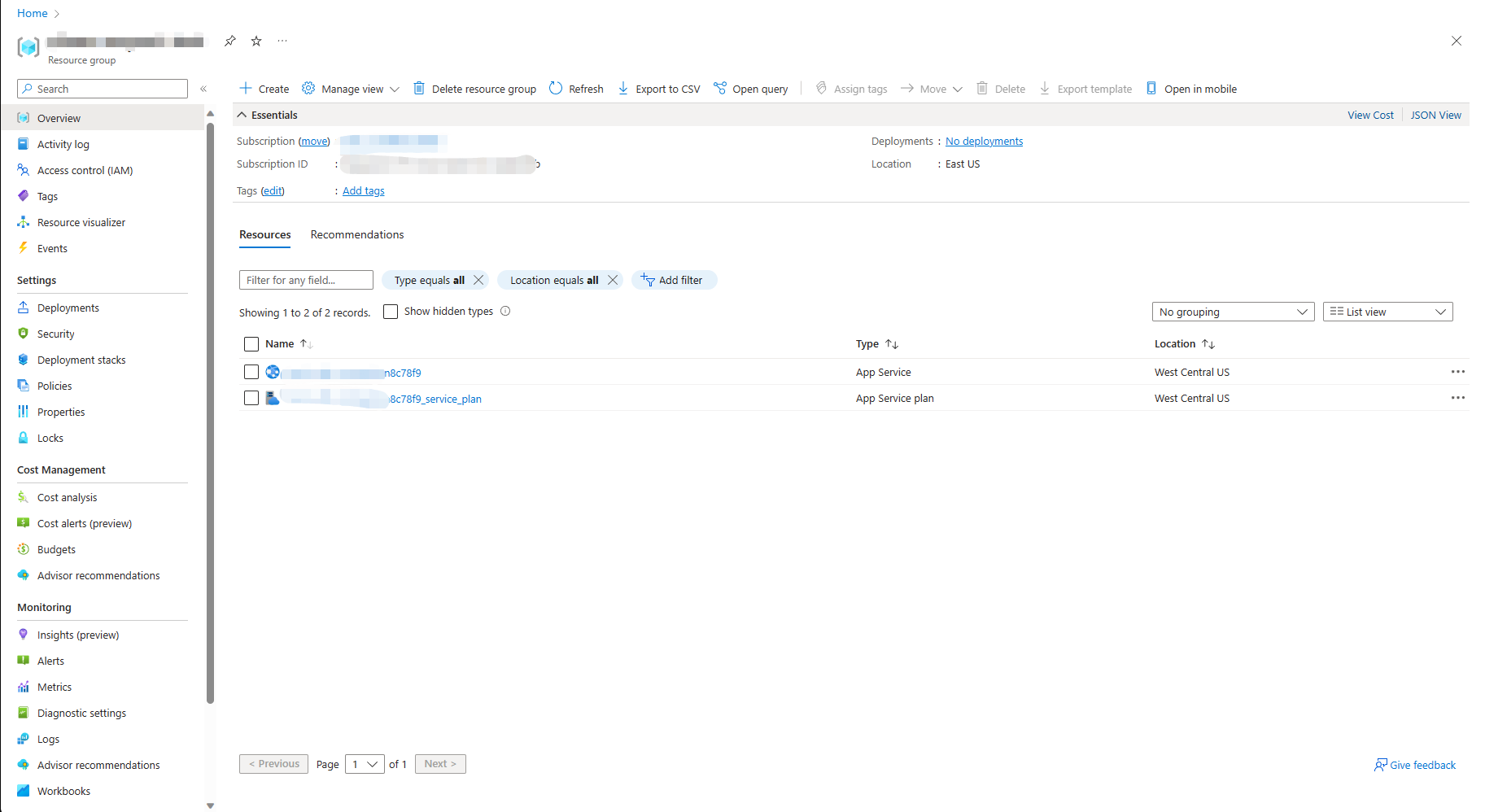
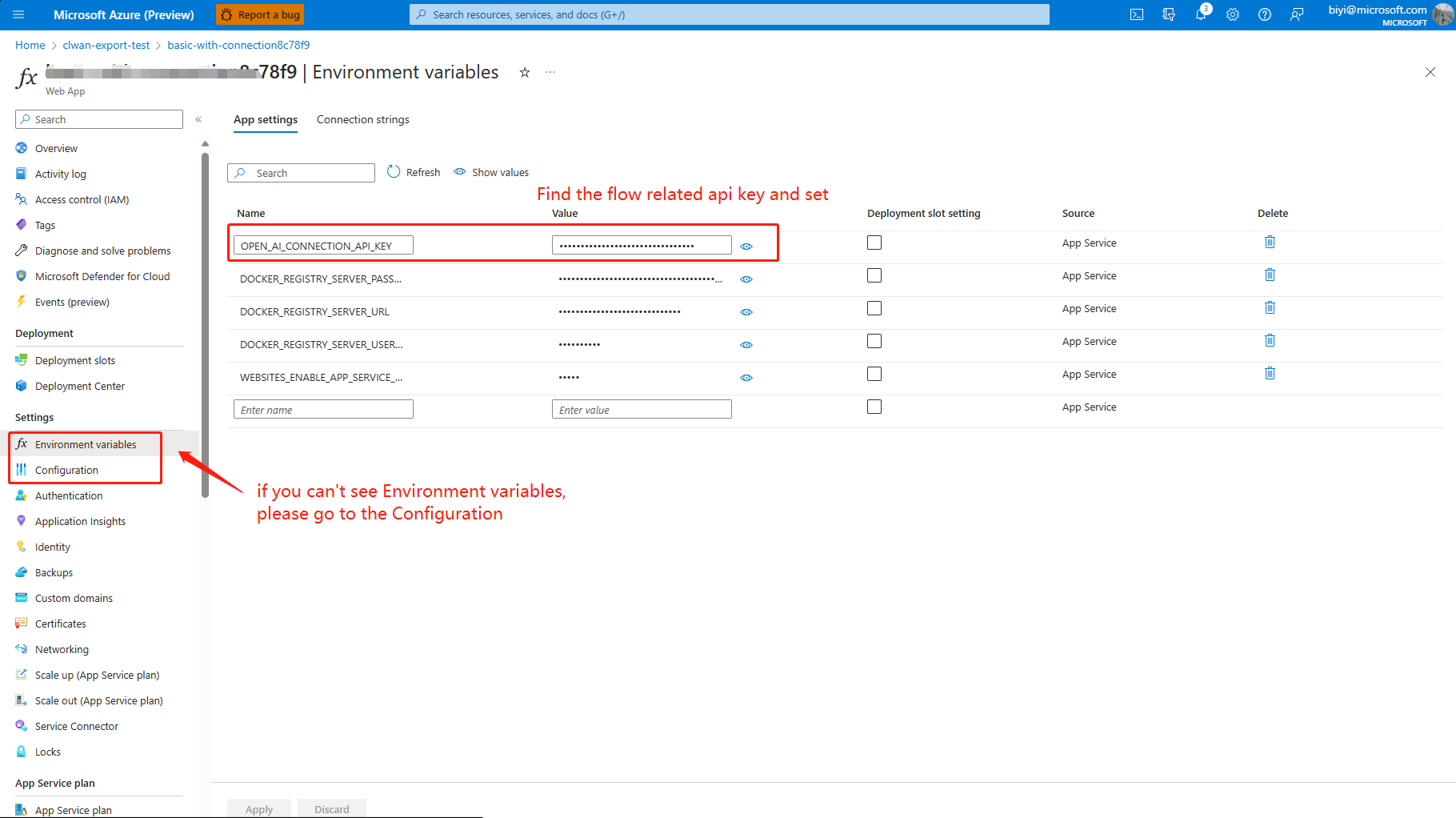
Nachdem die App erstellt wurde, müssen Sie zu https://portal.azure.com/ gehen, die App finden und die Umgebungsvariablen unter (Einstellungen > Konfiguration) oder (Einstellungen > Umgebungsvariablen) einrichten und die App dann neu starten.
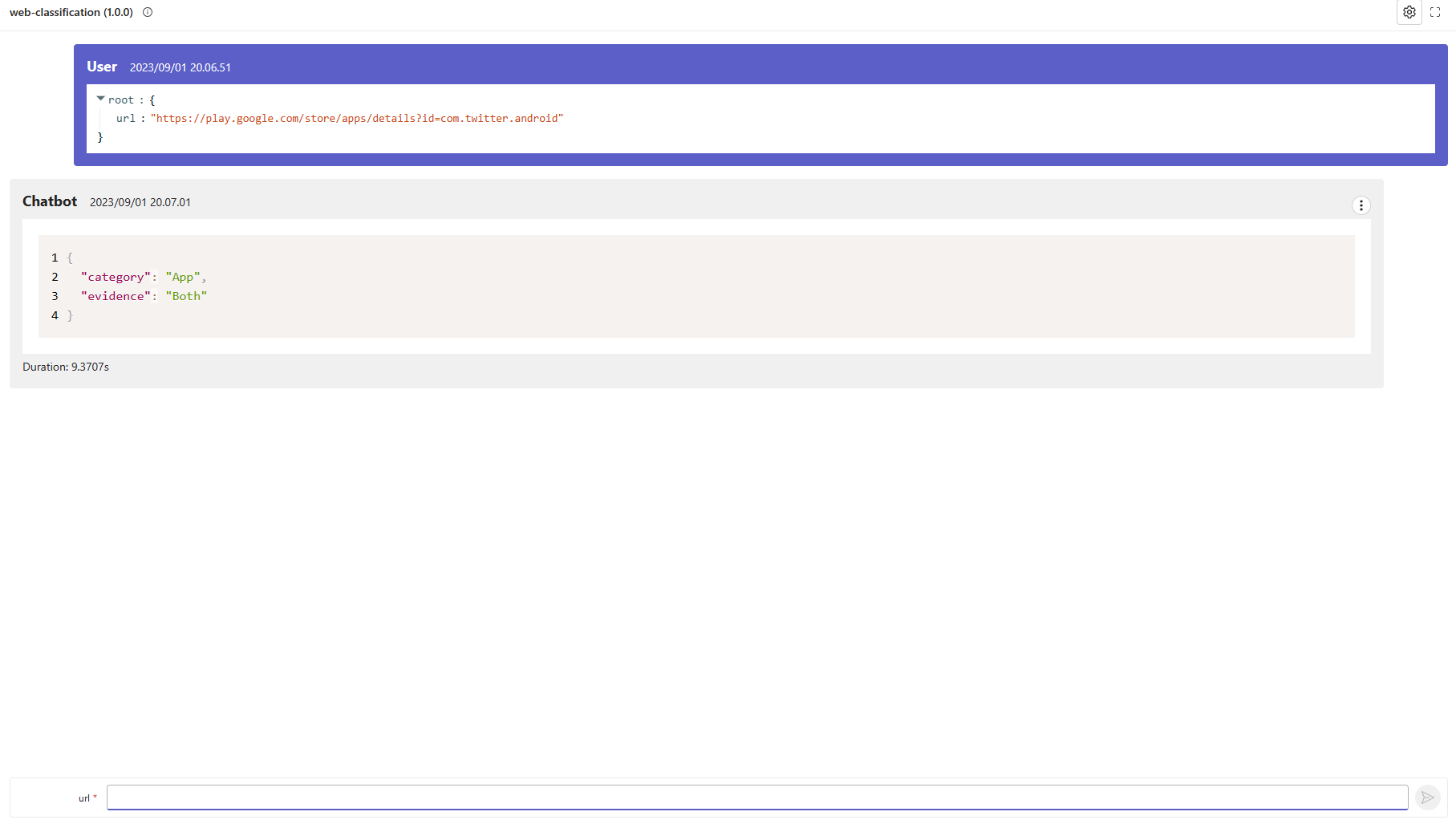
Die App kann durch Senden einer POST-Anfrage an den Endpunkt oder durch Aufrufen der Testseite getestet werden.
curl https://<name>.azurewebsites.net/score --data '{"url":"https://play.google.com/store/apps/details?id=com.twitter.android"}' -X POST -H "Content-Type: application/json"
Invoke-WebRequest -URI https://<name>.azurewebsites.net/score -Body '{"url":"https://play.google.com/store/apps/details?id=com.twitter.android"}' -Method POST -ContentType "application/json"
Rufen Sie die App unter "Übersicht" auf und sehen Sie sich die Testseite an
Tipps
Rufen Sie die Bereitstellungsprotokolle unter (Bereitstellung > Bereitstellungszentrale) und die App-Protokolle unter (Überwachung > Protokollstream) auf.
Rufen Sie erweiterte Bereitstellungstools unter (Entwicklungstools > Erweiterte Tools) auf.
Weitere Details zu App Service finden Sie unter Azure App Service.
Nächste Schritte#
Probieren Sie das Beispiel hier aus.