Verbindungen von Azure AI verbrauchen#
Für einen reibungslosen Entwicklungsfluss, der von Cloud- (Azure AI) zu lokalen Umgebungen wechselt, können Sie die bereits in der Cloud eingerichtete Verbindung direkt nutzen, indem Sie den Verbindungsprovider auf „Azure AI connections“ setzen.
Hinweis
Promptflow kann keine Verbindungen von Azure AI verwalten. Bitte verwalten Sie diese im Workspace-Portal, Azure AI Studio, az ml cli oder azure-ai-ml sdk.
Sie können den Verbindungsprovider mit den folgenden Schritten festlegen
Navigieren Sie in der linken Seitenleiste von VS Code zur Verbindungsliste.
Klicken Sie auf das Symbol für weitere Optionen (…) oben und wählen Sie die Option
Set connection provider.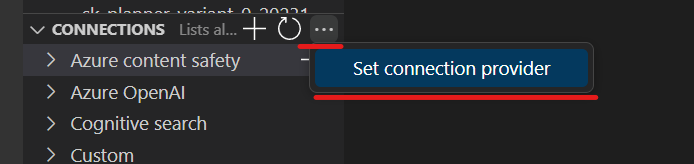
Wählen Sie einen der Anbieter von „Azure AI connections“ aus, den Sie verwenden möchten. Klicken Sie hier, um mehr über die Unterschiede zwischen den Verbindungsprovidern zu erfahren.
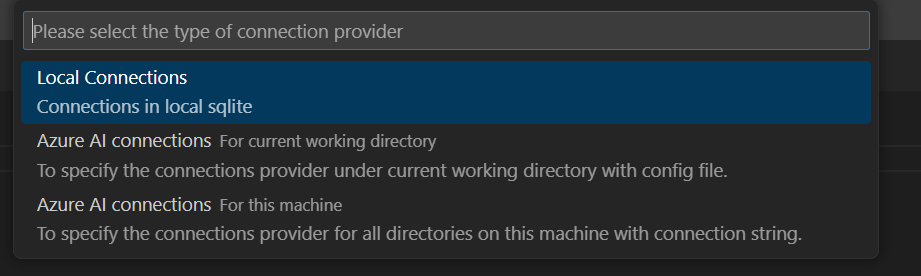
Wenn Sie „Azure AI Connections - for current working directory“ wählen, müssen Sie die Cloud-Ressourcen in der Datei
config.jsonim Projektordner angeben.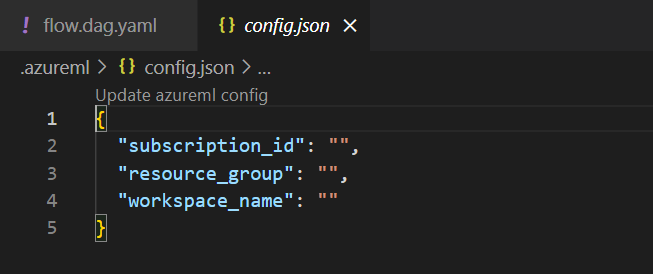
Wenn Sie „Azure AI Connections - for this machine“ wählen, geben Sie die Cloud-Ressourcen in der Verbindungszeichenfolge an. Sie können dies auf eine von zwei Arten tun:
(1) Geben Sie die Verbindungszeichenfolge in das Eingabefeld oben ein. Zum Beispiel
azureml://subscriptions/<your-subscription>/resourceGroups/<your-resourcegroup>/providers/Microsoft.MachineLearningServices/workspaces/<your-workspace>
(2) Folgen Sie dem Assistenten, um Ihre Konfiguration Schritt für Schritt einzurichten.

Sobald der Verbindungsprovider festgelegt ist, wird die Verbindungsliste automatisch aktualisiert und zeigt die vom ausgewählten Provider abgerufenen Verbindungen an.
Hinweis
Sie müssen einen Projektordner geöffnet haben, um die Option „Azure AI connections - for current working directory“ verwenden zu können.
Sobald Sie den Verbindungsprovider geändert haben, bleibt er bestehen, bis Sie ihn erneut ändern und die neue Einstellung speichern.
Unterschiedliche Verbindungsprovider#
Derzeit unterstützen wir drei Arten von Verbindungen
Verbindungsprovider |
Typ |
Beschreibung |
Provider-Spezifikation |
Anwendungsfall |
|---|---|---|---|---|
Lokale Verbindungen |
Lokal |
Ermöglicht den Verbrauch von lokal erstellten und lokal in SQLite gespeicherten Verbindungen. |
N/A |
Ideal, wenn Verbindungen lokal gespeichert und verwaltet werden müssen. |
Azure AI-Verbindung – Für das aktuelle Arbeitsverzeichnis |
Cloud-Provider |
Ermöglicht den Verbrauch von Verbindungen von einem Cloud-Provider, wie z. B. einem bestimmten Azure Machine Learning Workspace oder Azure AI-Projekt. |
Geben Sie die Ressourcen-ID in einer Datei |
Ein dynamischer Ansatz zum Verbrauch von Verbindungen von verschiedenen Providern in spezifischen Projekten. Ermöglicht die Einstellung unterschiedlicher Provider-Konfigurationen für verschiedene Flows durch Aktualisierung der |
Azure AI-Verbindung – Für diesen Computer |
Cloud |
Ermöglicht den Verbrauch von Verbindungen von einem Cloud-Provider, wie z. B. einem bestimmten Azure Machine Learning Workspace oder Azure AI-Projekt. |
Verwenden Sie eine |
Eine globale Provider-Einstellung, die für alle Arbeitsverzeichnisse auf Ihrem Computer gilt. |
Nächste Schritte#
Globale Konfigurationen unter connection.provider festlegen.