ai-agents-for-beginners
Kurs-Setup
Einleitung
Diese Lektion behandelt, wie Sie die Codebeispiele dieses Kurses ausführen.
Treten Sie anderen Lernenden bei und erhalten Sie Hilfe
Bevor Sie mit dem Klonen Ihres Repos beginnen, treten Sie dem AI Agents For Beginners Discord-Kanal bei, um Hilfe beim Setup, Fragen zum Kurs oder zum Austausch mit anderen Lernenden zu erhalten.
Repo klonen oder forken
Klonen oder forken Sie zu Beginn das GitHub-Repository. Dies erstellt Ihre eigene Version des Kursmaterials, damit Sie den Code ausführen, testen und anpassen können!
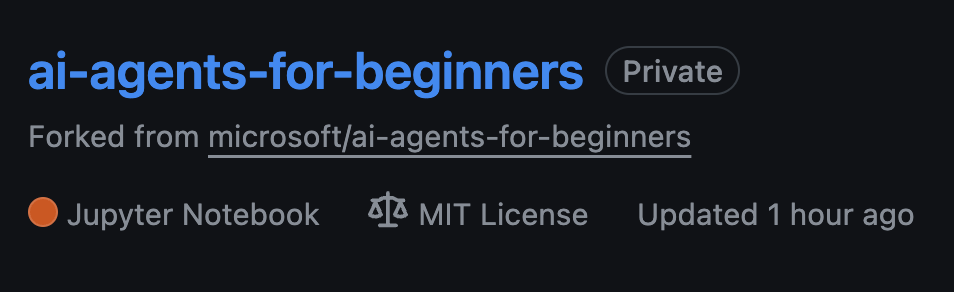
Dies kann durch Klicken auf den Link zum Forken des Repos erfolgen.
Sie sollten nun Ihre eigene geforkte Version dieses Kurses unter dem folgenden Link haben.
Flaches Klonen (empfohlen für Workshops / Codespaces)
Das vollständige Repository kann beim Herunterladen der vollständigen Historie und aller Dateien groß sein (~3 GB). Wenn Sie nur am Workshop teilnehmen oder nur wenige Lektionsordner benötigen, vermeidet ein flaches Klonen (oder ein Sparse-Klonen) den Großteil dieses Downloads, indem die Historie gekürzt und/oder Blobs übersprungen werden.
Schnelles flaches Klonen – minimale Historie, alle Dateien
Ersetzen Sie <Ihr-Benutzername> in den folgenden Befehlen durch Ihre Fork-URL (oder die Upstream-URL, wenn Sie dies bevorzugen).
Nur die neueste Commit-Historie klonen (kleiner Download)
git clone --depth 1 https://github.com/<your-username>/ai-agents-for-beginners.git
Eine bestimmte Branch klonen
git clone --depth 1 --branch <branch-name> https://github.com/<your-username>/ai-agents-for-beginners.git
Partielles (Sparse) Klonen – minimale Blobs + nur ausgewählte Ordner
Dies verwendet partielles Klonen und Sparse-Checkout (erfordert Git 2.25+ und ein modernes Git mit Unterstützung für partielles Klonen wird empfohlen).
git clone --depth 1 --filter=blob:none --sparse https://github.com/<your-username>/ai-agents-for-beginners.git
In den Repo-Ordner wechseln
Für Bash
cd ai-agents-for-beginners
Für Powershell
Set-Location ai-agents-for-beginners
Geben Sie dann an, welche Ordner Sie benötigen (Beispiel unten zeigt zwei Ordner).
git sparse-checkout set 00-course-setup 01-intro-to-ai-agents
Nach dem Klonen und Überprüfen der Dateien, wenn Sie nur Dateien benötigen und Speicherplatz sparen möchten (keine Git-Historie), löschen Sie die Repository-Metadaten (💀nicht rückgängig zu machen – Sie verlieren alle Git-Funktionalitäten: keine Commits, Pulls, Pushes oder Zugriff auf die Historie).
Für Linux/macOS
rm -rf .git
Für Windows
Remove-Item -Recurse -Force .git
Verwendung von GitHub Codespaces (empfohlen, um lokale große Downloads zu vermeiden)
-
Erstellen Sie einen neuen Codespace für dieses Repository über die GitHub UI.
- Führen Sie im Terminal des neu erstellten Codespace einen der obigen flachen/sparse-Klon-Befehle aus, um nur die benötigten Lektionsordner in den Codespace-Arbeitsbereich zu übertragen.
- Optional: Nach dem Klonen innerhalb von Codespaces die Datei .git entfernen, um zusätzlichen Speicherplatz zurückzugewinnen (siehe obige Entfernungsbefehle).
- Hinweis: Wenn Sie das Repository direkt in Codespaces öffnen möchten (ohne zusätzlichen Klon), beachten Sie, dass Codespaces die Devcontainer-Umgebung konstruiert und möglicherweise mehr als benötigt bereitstellt. Das Klonen einer flachen Kopie in einem frischen Codespace gibt Ihnen mehr Kontrolle über die Festplattennutzung.
Tipps
- Ersetzen Sie immer die Klon-URL durch Ihre Fork, wenn Sie bearbeiten/committen möchten.
- Wenn Sie später mehr Historie oder Dateien benötigen, können Sie diese abrufen oder Sparse-Checkout anpassen, um zusätzliche Ordner einzuschließen.
Code ausführen
Dieser Kurs bietet eine Reihe von Jupyter Notebooks, die Sie ausführen können, um praktische Erfahrungen beim Erstellen von KI-Agenten zu sammeln.
Die Codebeispiele verwenden entweder
GitHub-Konto erforderlich - Kostenlos:
1) Semantic Kernel Agent Framework + GitHub Models Marketplace. Beschriftet als (semantic-kernel.ipynb) 2) AutoGen Framework + GitHub Models Marketplace. Beschriftet als (autogen.ipynb)
Azure-Abonnement erforderlich: 3) Azure AI Foundry + Azure AI Agent Service. Beschriftet als (azureaiagent.ipynb)
Wir ermutigen Sie, alle drei Arten von Beispielen auszuprobieren, um zu sehen, welche für Sie am besten geeignet ist.
Welche Option Sie auch immer wählen, sie bestimmt, welche Einrichtungsschritte Sie unten befolgen müssen.
Anforderungen
- Python 3.12+
-
HINWEIS: Wenn Sie Python3.12 nicht installiert haben, stellen Sie sicher, dass Sie es installieren. Erstellen Sie dann Ihr venv mit python3.12, um sicherzustellen, dass die richtigen Versionen aus der requirements.txt-Datei installiert werden.
Beispiel
Python venv-Verzeichnis erstellen
python3 -m venv venvDann aktivieren Sie die venv-Umgebung für
macOS und Linux
source venv/bin/activateWindows
venv\Scripts\activate
-
- Ein GitHub-Konto – für den Zugriff auf den GitHub Models Marketplace
- Azure-Abonnement – für den Zugriff auf Azure AI Foundry
- Azure AI Foundry-Konto – für den Zugriff auf den Azure AI Agent Service
Wir haben eine requirements.txt-Datei im Stammverzeichnis dieses Repositories aufgenommen, die alle erforderlichen Python-Pakete zum Ausführen der Codebeispiele enthält.
Sie können sie installieren, indem Sie den folgenden Befehl in Ihrem Terminal im Stammverzeichnis des Repositorys ausführen.
pip install -r requirements.txt
Wir empfehlen, eine virtuelle Python-Umgebung zu erstellen, um Konflikte und Probleme zu vermeiden.
VSCode einrichten
Stellen Sie sicher, dass Sie die richtige Python-Version in VSCode verwenden.
Einrichtung für Beispiele mit GitHub-Modellen
Schritt 1: Rufen Sie Ihr GitHub Personal Access Token (PAT) ab
Dieser Kurs nutzt den GitHub Models Marketplace, der kostenlosen Zugriff auf Large Language Models (LLMs) bietet, die Sie zum Erstellen von KI-Agenten verwenden werden.
Um die GitHub-Modelle zu verwenden, müssen Sie ein GitHub Personal Access Token erstellen.
Dies können Sie tun, indem Sie zu Ihren Einstellungen für Personal Access Tokens in Ihrem GitHub-Konto gehen.
Befolgen Sie beim Erstellen Ihres Tokens das Prinzip der geringsten Rechte. Das bedeutet, dass Sie dem Token nur die Berechtigungen erteilen sollten, die es zum Ausführen der Codebeispiele in diesem Kurs benötigt.
-
Wählen Sie auf der linken Seite Ihres Bildschirms die Option
Fine-grained tokens, indem Sie zu den Entwicklereinstellungen navigieren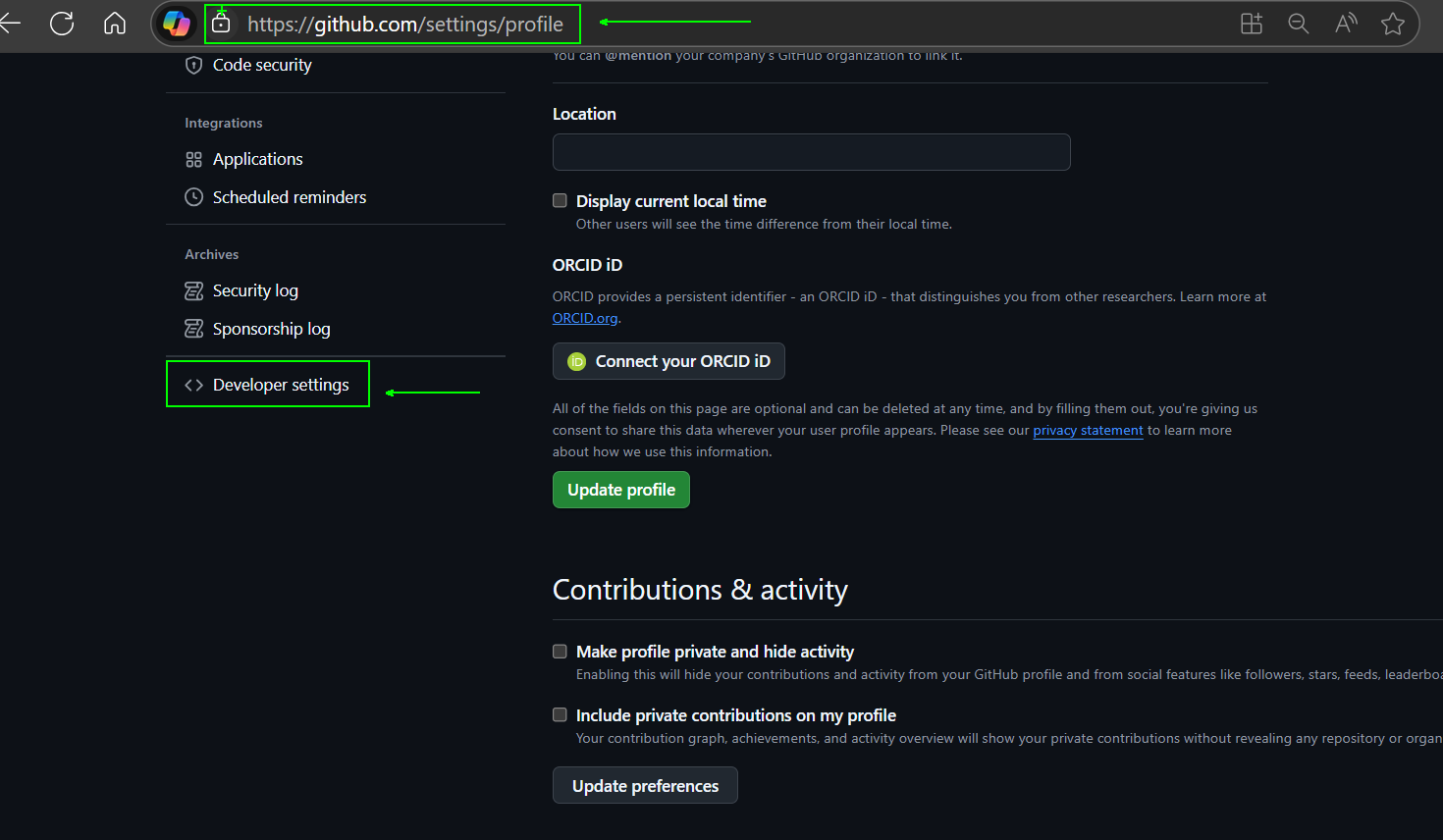
Wählen Sie dann
Neuen Token generieren.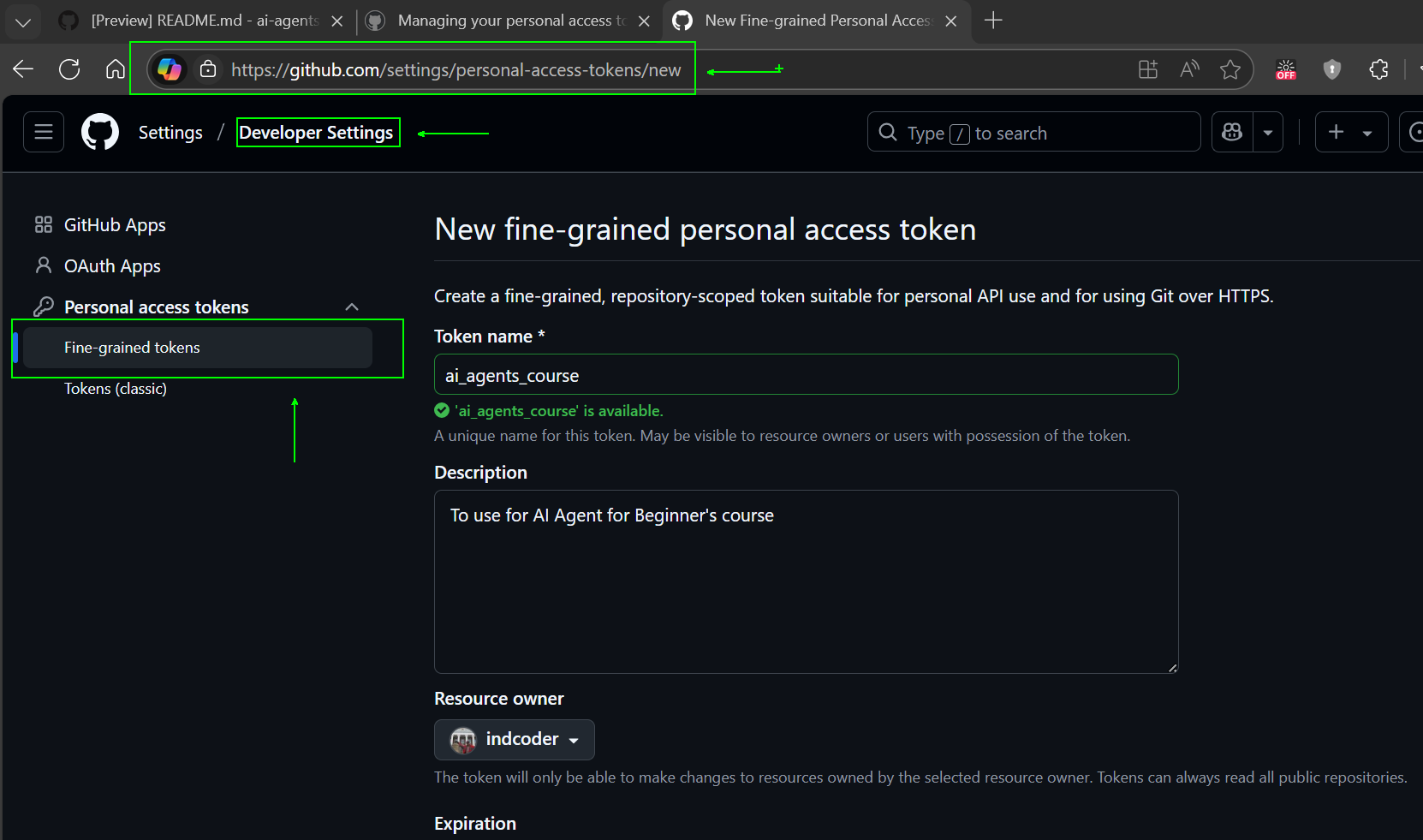
-
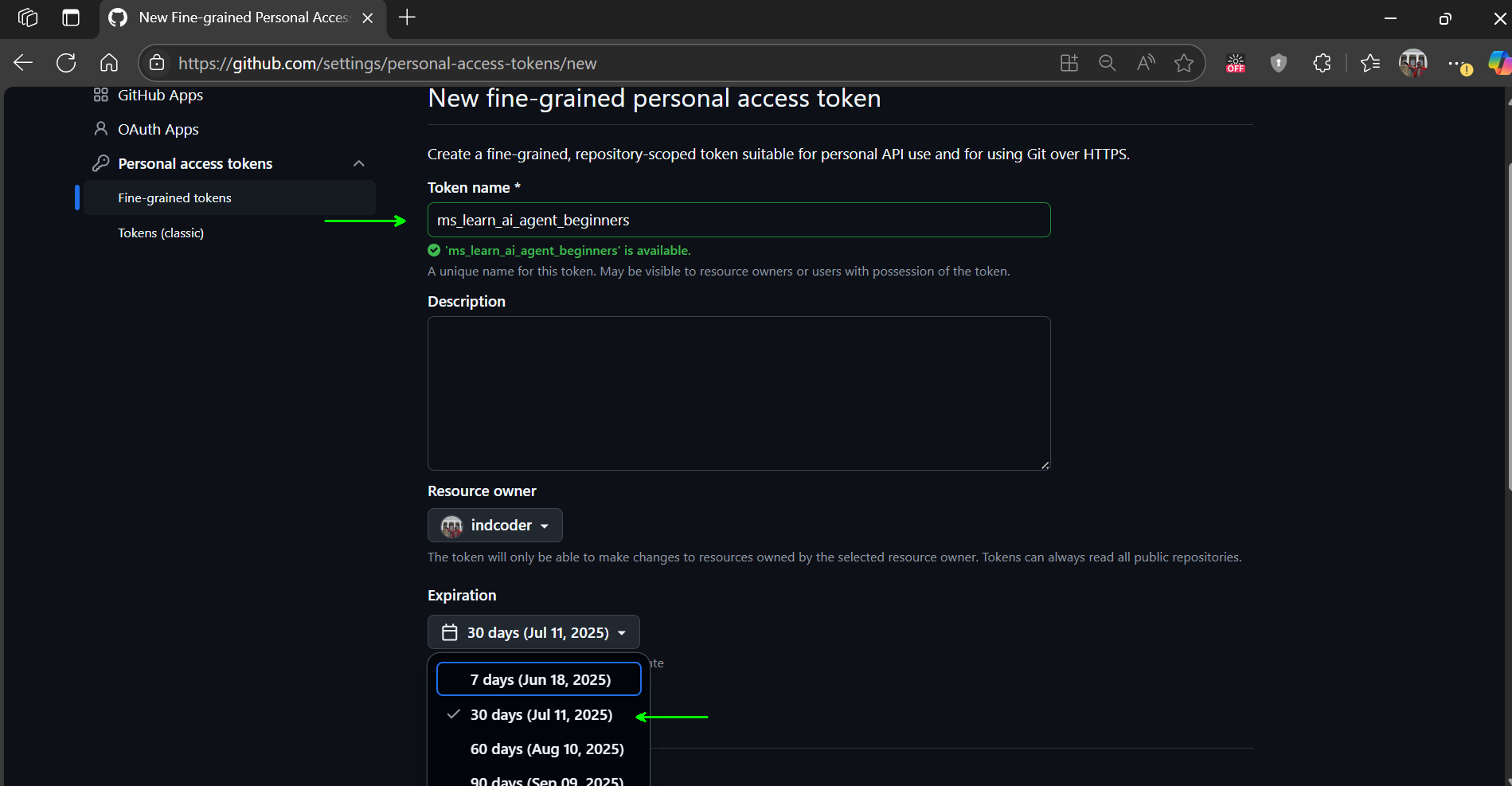
Geben Sie einen beschreibenden Namen für Ihr Token ein, der seinen Zweck widerspiegelt, damit Sie es später leicht identifizieren können.
🔐 Empfehlung zur Token-Dauer
Empfohlene Dauer: 30 Tage Für eine sicherere Haltung können Sie eine kürzere Dauer wählen – z. B. 7 Tage 🛡️ Es ist eine großartige Möglichkeit, ein persönliches Ziel zu setzen und den Kurs abzuschließen, während Ihre Lernmotivation hoch ist 🚀.
-
Beschränken Sie den Geltungsbereich des Tokens auf Ihre Fork dieses Repositorys.
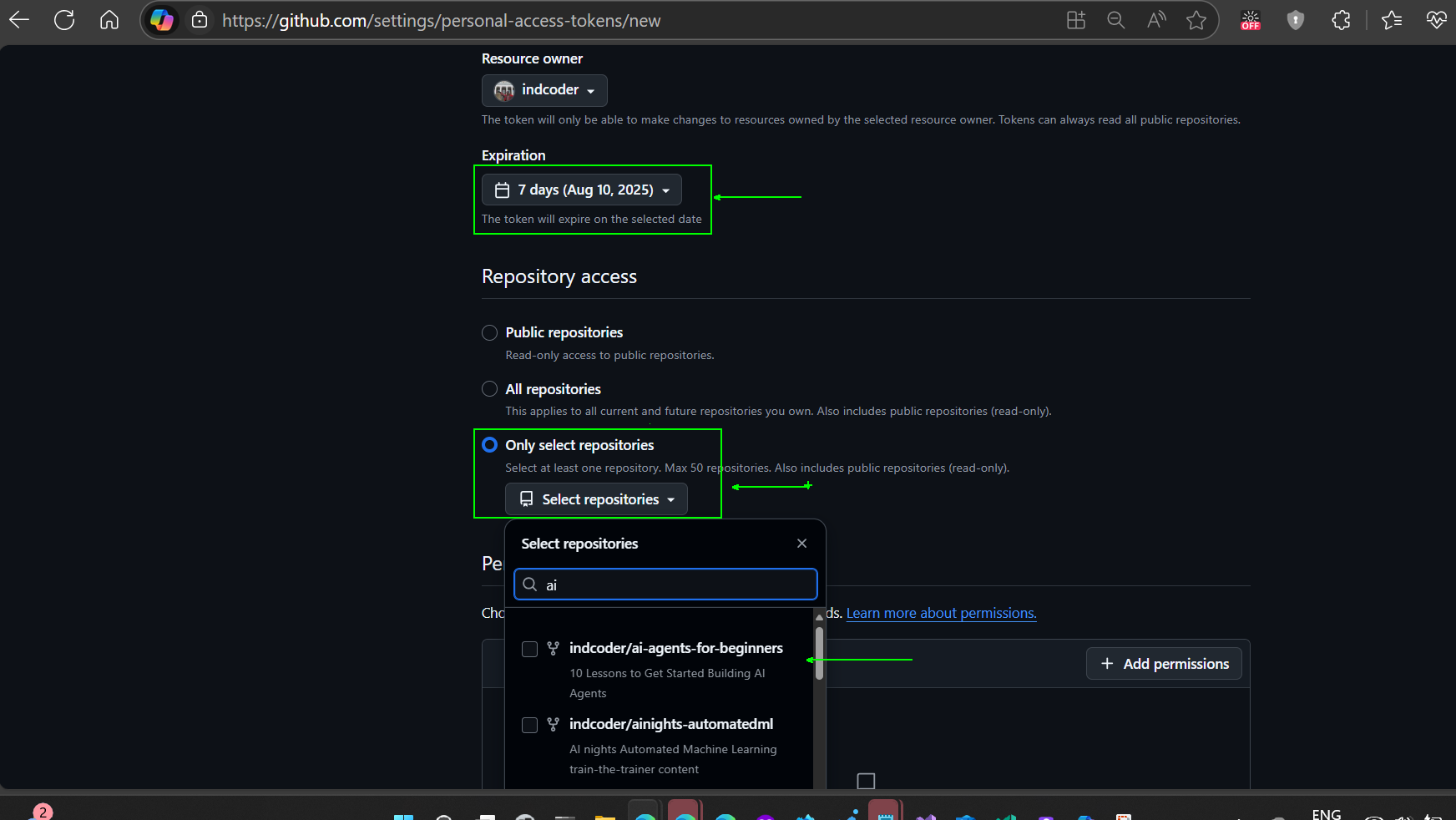
-
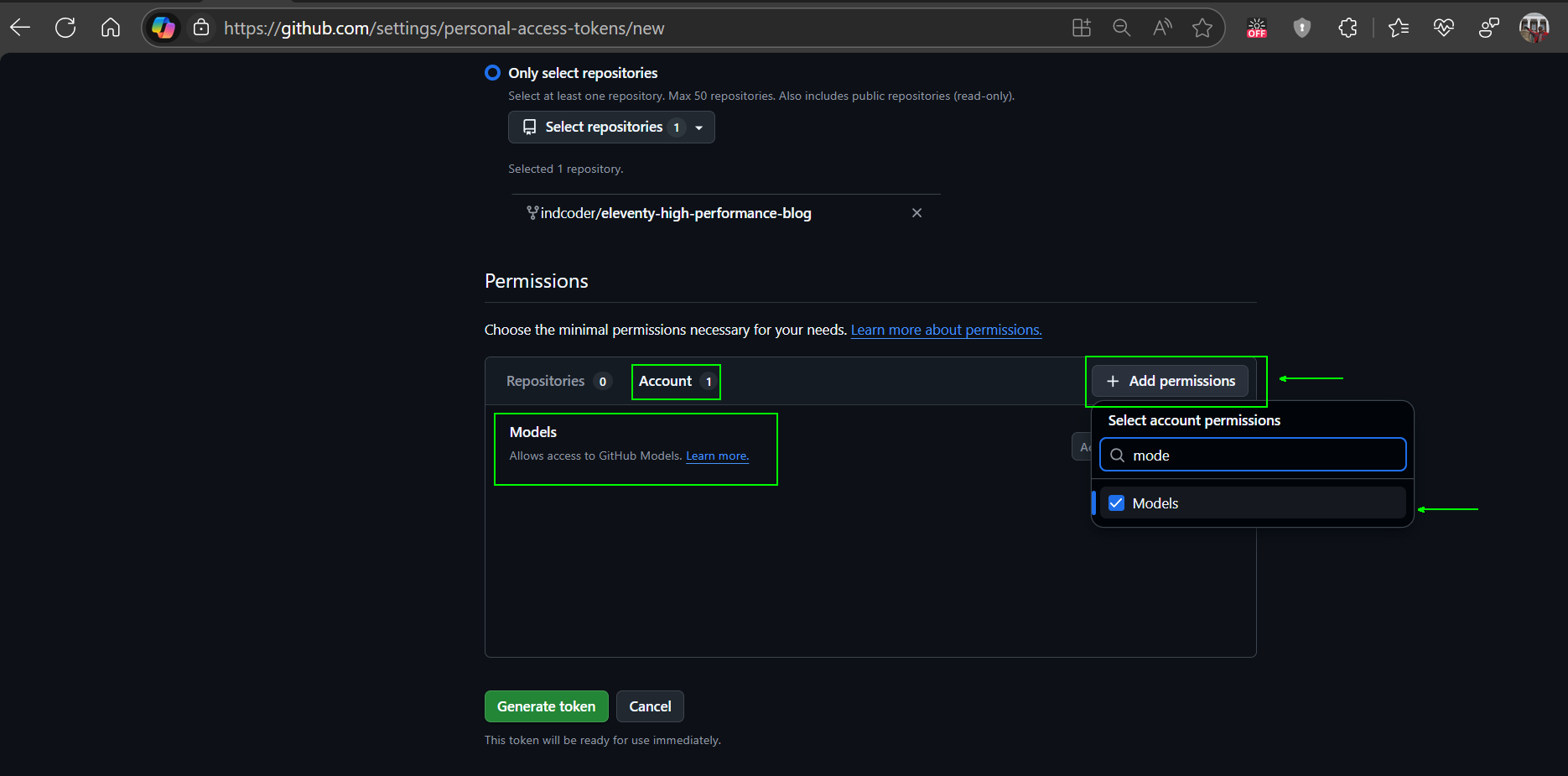
Beschränken Sie die Berechtigungen des Tokens: Klicken Sie unter Berechtigungen auf die Registerkarte Konto und dann auf die Schaltfläche „+ Berechtigungen hinzufügen“. Es erscheint ein Dropdown-Menü. Suchen Sie nach Modelle und aktivieren Sie das Kontrollkästchen dafür.
-
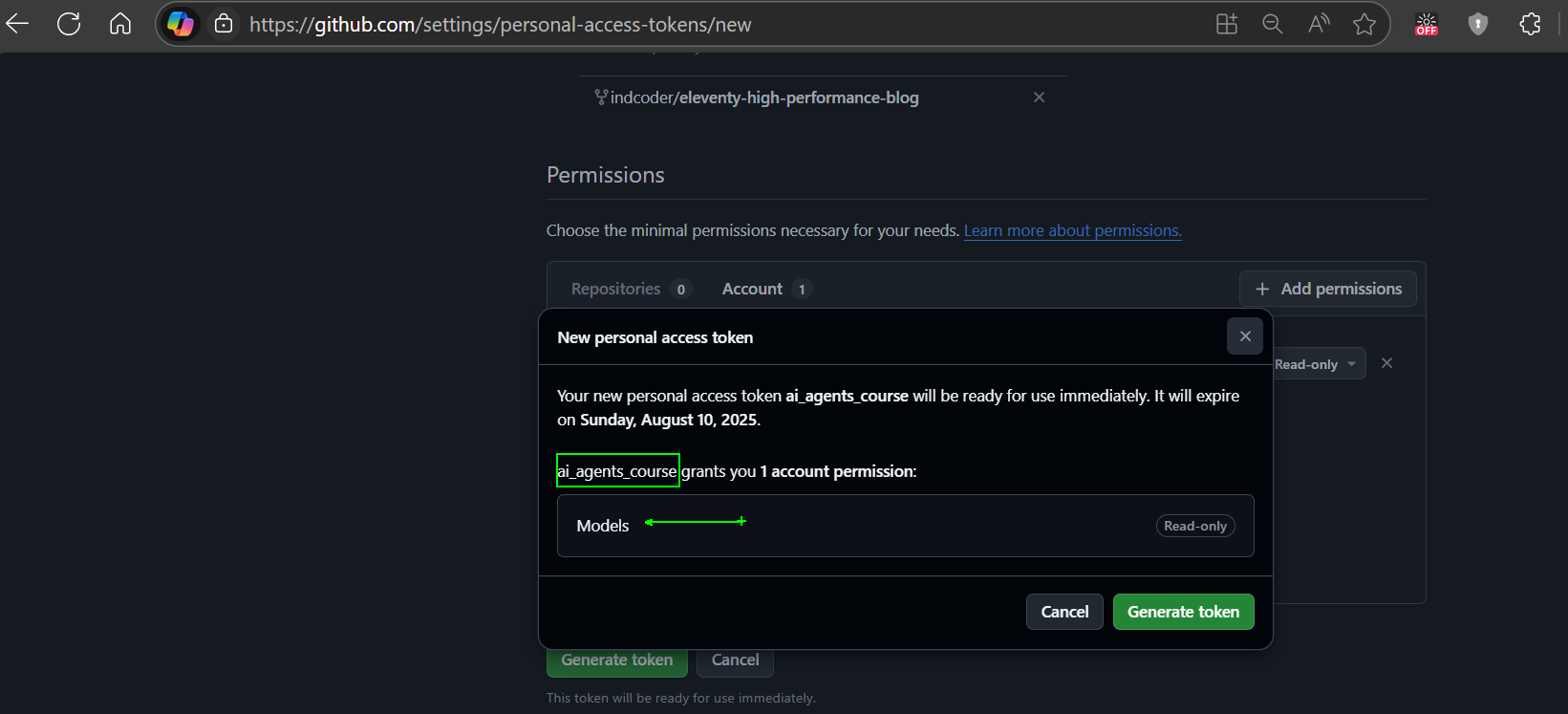
Überprüfen Sie die erforderlichen Berechtigungen, bevor Sie den Token generieren.
-
Stellen Sie vor der Generierung des Tokens sicher, dass Sie bereit sind, den Token an einem sicheren Ort wie einem Passwort-Manager-Tresor zu speichern, da er nach der Erstellung nicht mehr angezeigt wird.
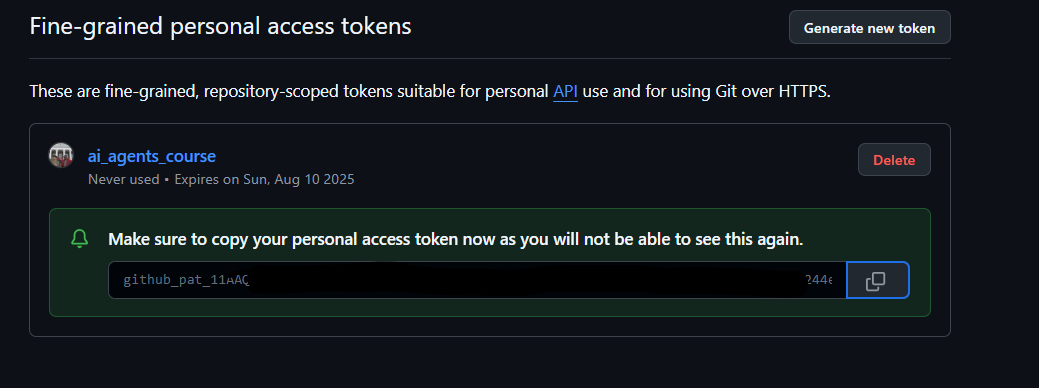
Kopieren Sie Ihren neu erstellten Token. Sie fügen diesen nun in Ihre .env-Datei ein, die in diesem Kurs enthalten ist.
Schritt 2: Erstellen Sie Ihre .env-Datei
Führen Sie zum Erstellen Ihrer .env-Datei den folgenden Befehl in Ihrem Terminal aus.
cp .env.example .env
Dadurch wird die Beispieldatei kopiert und eine .env-Datei in Ihrem Verzeichnis erstellt, in der Sie die Werte für die Umgebungsvariablen eingeben.
Öffnen Sie mit Ihrem kopierten Token die .env-Datei in Ihrem bevorzugten Texteditor und fügen Sie Ihren Token in das Feld GITHUB_TOKEN ein. 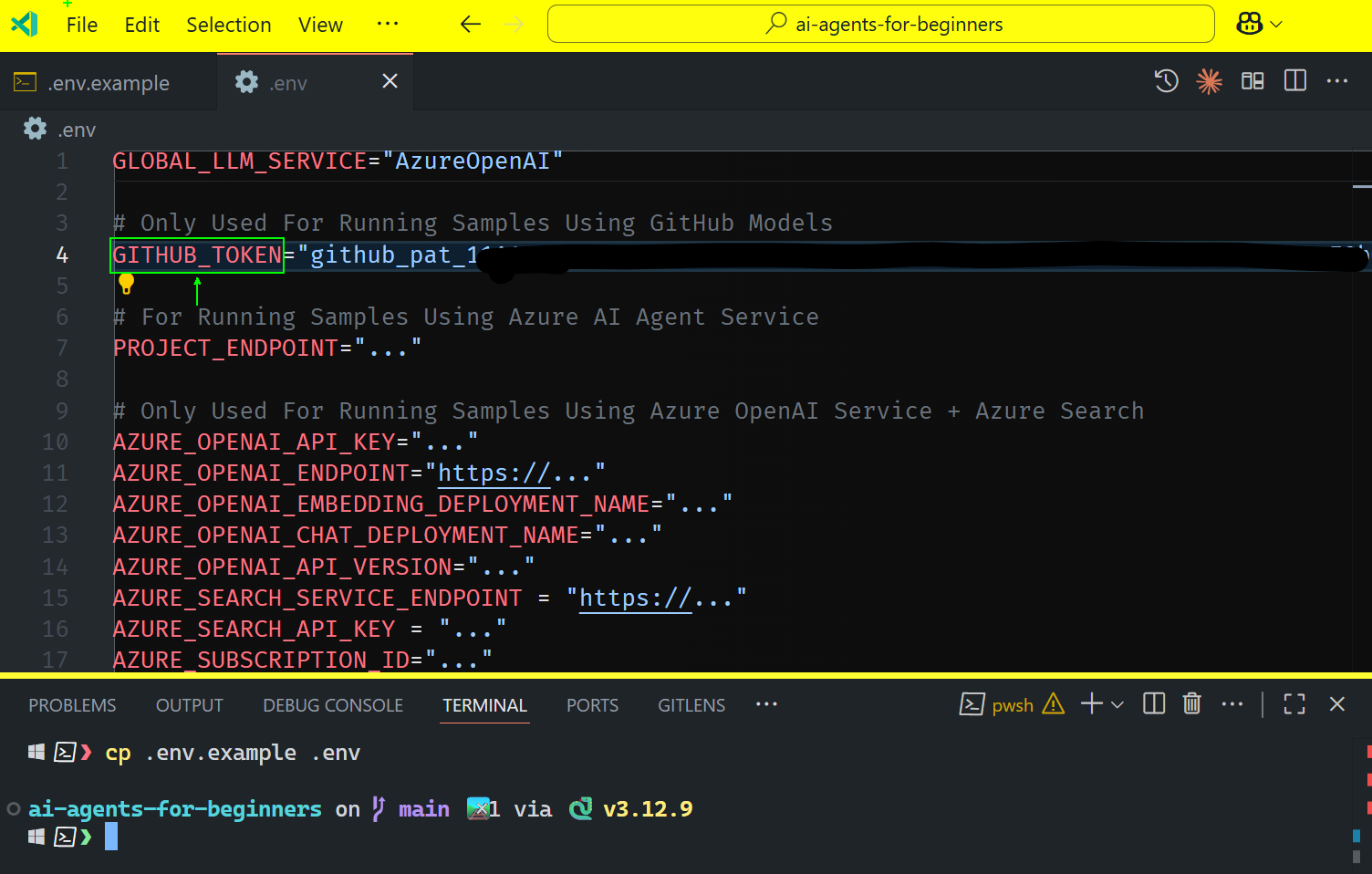
Sie sollten nun in der Lage sein, die Codebeispiele dieses Kurses auszuführen.
Einrichtung für Beispiele mit Azure AI Foundry und Azure AI Agent Service
Schritt 1: Rufen Sie Ihren Azure-Projektabschluss ab
Befolgen Sie die Schritte zur Erstellung einer Hub- und Projektinstanz in Azure AI Foundry hier: Übersicht über Hub-Ressourcen
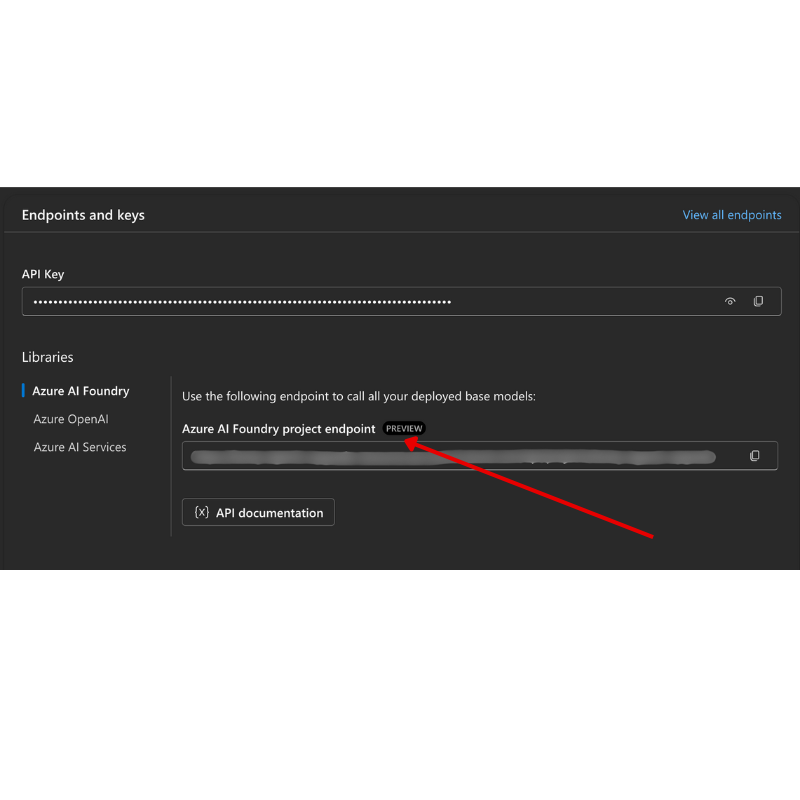
Sobald Sie Ihr Projekt erstellt haben, müssen Sie die Verbindungszeichenfolge für Ihr Projekt abrufen.
Dies können Sie tun, indem Sie auf der Seite Übersicht Ihres Projekts im Azure AI Foundry-Portal navigieren.
Schritt 2: Erstellen Sie Ihre .env-Datei
Führen Sie zum Erstellen Ihrer .env-Datei den folgenden Befehl in Ihrem Terminal aus.
cp .env.example .env
Dadurch wird die Beispieldatei kopiert und eine .env-Datei in Ihrem Verzeichnis erstellt, in der Sie die Werte für die Umgebungsvariablen eingeben.
Öffnen Sie mit Ihrem kopierten Token die .env-Datei in Ihrem bevorzugten Texteditor und fügen Sie Ihren Token in das Feld PROJECT_ENDPOINT ein.
Schritt 3: Melden Sie sich bei Azure an
Als bewährte Sicherheitspraxis verwenden wir schlüssellose Authentifizierung, um uns mit Microsoft Entra ID bei Azure OpenAI zu authentifizieren.
Öffnen Sie als Nächstes ein Terminal und führen Sie az login --use-device-code aus, um sich bei Ihrem Azure-Konto anzumelden.
Nach der Anmeldung wählen Sie Ihr Abonnement im Terminal aus.
Zusätzliche Umgebungsvariablen – Azure Search und Azure OpenAI
Für die Lektion „Agentic RAG“ – Lektion 5 – gibt es Beispiele, die Azure Search und Azure OpenAI verwenden.
Wenn Sie diese Beispiele ausführen möchten, müssen Sie die folgenden Umgebungsvariablen zu Ihrer .env-Datei hinzufügen.
Übersichtsseite (Projekt)
-
AZURE_SUBSCRIPTION_ID– Überprüfen Sie Projektdetails auf der Übersichtsseite Ihres Projekts. -
AZURE_AI_PROJECT_NAME– Schauen Sie oben auf der Übersichtsseite Ihres Projekts. -
AZURE_OPENAI_SERVICE– Finden Sie dies auf der Registerkarte Enthaltene Funktionen für Azure OpenAI Service auf der Übersichtsseite.
Management Center
-
AZURE_OPENAI_RESOURCE_GROUP– Gehen Sie zu Projekteigenschaften auf der Übersichtsseite des Management Centers. -
GLOBAL_LLM_SERVICE– Suchen Sie unter Verbundene Ressourcen den Verbindungsnamen für Azure AI Services. Wenn er nicht aufgeführt ist, überprüfen Sie das Azure-Portal unter Ihrer Ressourcengruppe nach dem Namen der AI Services-Ressource.
Modelle + Endpunkte-Seite
-
AZURE_OPENAI_EMBEDDING_DEPLOYMENT_NAME– Wählen Sie Ihr Einbettungsmodell (z. B.text-embedding-ada-002) und notieren Sie den Deployment-Namen aus den Modelldetails. -
AZURE_OPENAI_CHAT_DEPLOYMENT_NAME– Wählen Sie Ihr Chat-Modell (z. B.gpt-4o-mini) und notieren Sie den Deployment-Namen aus den Modelldetails.
Azure Portal
-
AZURE_OPENAI_ENDPOINT– Suchen Sie nach Azure AI Services, klicken Sie darauf, gehen Sie dann zu Ressourcenverwaltung, Schlüssel und Endpunkt, scrollen Sie nach unten zu den „Azure OpenAI Endpunkten“ und kopieren Sie denjenigen, der „Language APIs“ lautet. -
AZURE_OPENAI_API_KEY– Kopieren Sie von derselben Seite SCHLÜSSEL 1 oder SCHLÜSSEL 2. -
AZURE_SEARCH_SERVICE_ENDPOINT– Finden Sie Ihre Azure AI Search-Ressource, klicken Sie darauf und sehen Sie sich die Übersicht an. -
AZURE_SEARCH_API_KEY– Gehen Sie dann zu Einstellungen und dann zu Schlüssel, um den primären oder sekundären Administrator-Schlüssel zu kopieren.
Externe Webseite
AZURE_OPENAI_API_VERSION– Besuchen Sie die Seite API-Versionslebenszyklus unter Neueste GA-API-Veröffentlichung.
Schlüssellose Authentifizierung einrichten
Anstatt Ihre Anmeldeinformationen hart zu codieren, verwenden wir eine schlüssellose Verbindung mit Azure OpenAI. Dazu importieren wir DefaultAzureCredential und rufen später die Funktion DefaultAzureCredential auf, um die Anmeldeinformationen zu erhalten.
from azure.identity import DefaultAzureCredential, InteractiveBrowserCredential
Irgendwo festgefahren?
Wenn Sie Probleme mit diesem Setup haben, treten Sie unserem Azure AI Community Discord bei oder erstellen Sie ein Issue.
Nächste Lektion
Sie sind nun bereit, den Code für diesen Kurs auszuführen. Viel Spaß beim Erlernen der Welt der KI-Agenten!